Handbuch › Spielen & Bühne
Noten ansehen und umblättern
Die Notenansicht zeigt deine Noten bildschirmfüllend – zum Üben und auf der Bühne. Hier erfährst du, wie du blätterst, das Seitenlayout wählst und dir Lesezeichen, Übe-Markierungen und Sprungstellen anlegst.
Noten öffnen und schließen
So öffnest du ein Stück:
- Tippe in der Bibliothek auf ein Stück.
- Die Noten erscheinen bildschirmfüllend auf der ersten Seite.
Weitere Wege in die Notenansicht:
- Im Reiter Lesezeichen der Bibliothek öffnet ein Tipp das Stück direkt an der gemerkten Stelle.
- Ein Treffer der Suche Im Notentext suchen öffnet die passende Seite.
- Eine Setliste öffnest du mit Auftreten (Performance-Modus) oder Öffnen zum Bearbeiten, siehe Setlisten abspielen.
Zum Schließen tippst du in der Bedienleiste auf den Pfeil nach links (Schließen), drückst Esc oder nutzt die Zurück-Taste deines Geräts. Im Performance-Modus ist das Schließen gesperrt – verlasse ihn vorher.
Die Bedienleiste
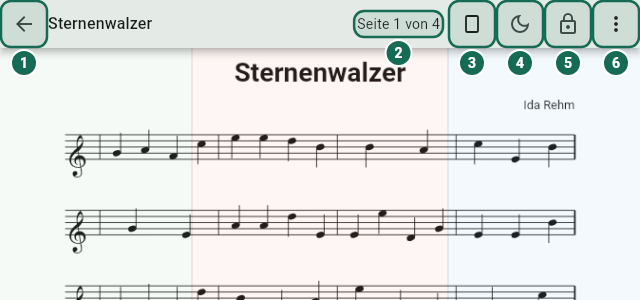
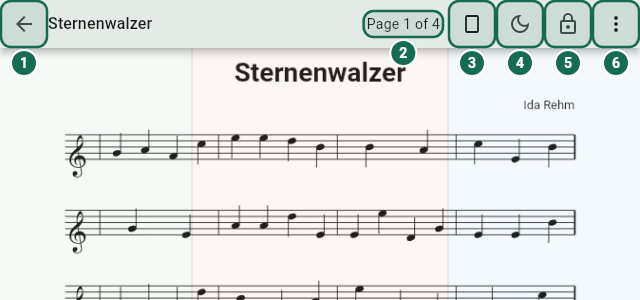
Damit nichts von den Noten ablenkt, ist die Bedienleiste normalerweise ausgeblendet. Tippe in die Mitte des Bildschirms, um sie ein- oder auszublenden.
Oben siehst du:
- den Pfeil Schließen,
- den Titel des Stücks; in einer Setliste zusätzlich die Position, z. B. 3/12,
- die Seitenzahl, z. B. Seite 2 von 5 (mit gedruckten Seitenzahlen, wenn ein Seitenzahl-Versatz eingetragen ist),
- solange die Seite gezoomt ist, den Knopf Zoom zurücksetzen (siehe Zoomen),
- den Knopf Seitenlayout (Symbol je nach aktuellem Layout),
- den Knopf Nachtmodus (invertierte Seiten),
- den Knopf Performance-Modus (Schloss-Symbol),
- das Menü Werkzeuge.
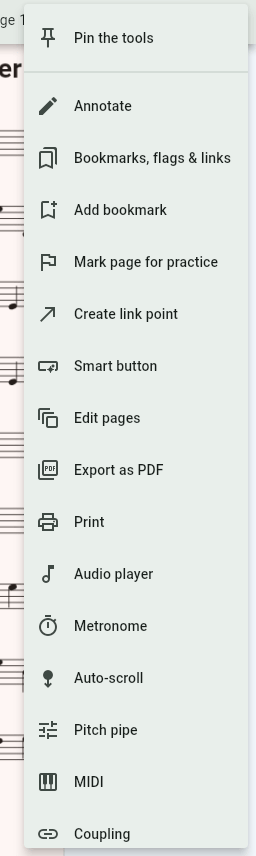
Im Menü Werkzeuge findest du: Annotieren, Lesezeichen, Markierungen & Links, Lesezeichen setzen, Seite zum Üben markieren, Link Point anlegen, Smart Button, Seiten bearbeiten, Als PDF exportieren, Drucken, bei Text-Stücken Text bearbeiten, Audio-Player, Metronom, Stimmpfeife, MIDI, Kopplung und Hilfe.
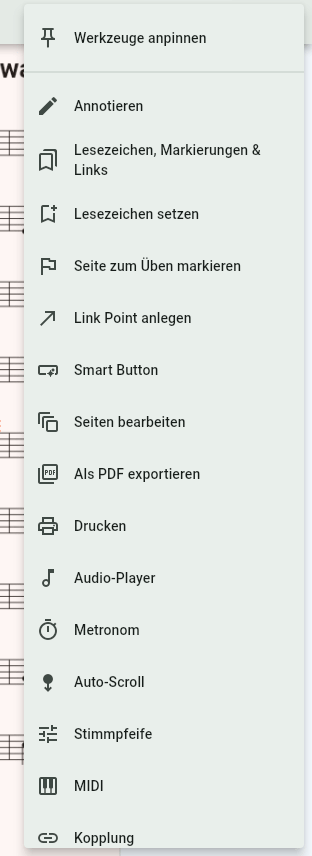
Brauchst du die Werkzeuge oft, wähle ganz oben im Menü Werkzeuge anpinnen. Dann stehen sie als schmale Leiste am rechten Rand, sobald die Bedienleiste eingeblendet ist; der Name jedes Werkzeugs erscheint, wenn du mit der Maus darauf zeigst oder lange darauf tippst. Die Pinnadel oben in der Leiste (Werkzeuge lösen) blendet sie wieder aus.
Spielst du eine Setliste, erscheint unten zusätzlich eine Leiste mit Vorheriges Stück und Nächstes Stück.
Mehr zu den Werkzeugen: Annotationen, Seiten bearbeiten, Smart Buttons, Audio-Player, Metronom, MIDI pro Stück, Kopplung und PDF-Export.
Seitenlayouts
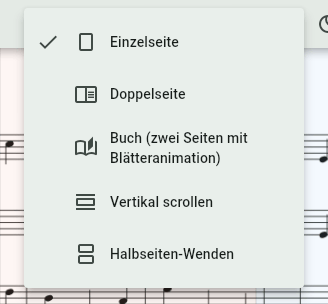
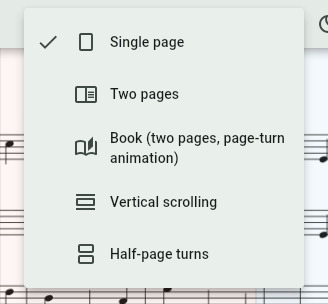
Tippe in der Bedienleiste auf Seitenlayout und wähle, wie die Seiten angeordnet werden. Dasselbe stellst du unter Einstellungen › Notenansicht › Seitenlayout ein.
- Einzelseite – eine ganze Seite auf dem Bildschirm, hochkant wie quer nie abgeschnitten; Details holst du dir mit Zoomen. Das ist der Standard.
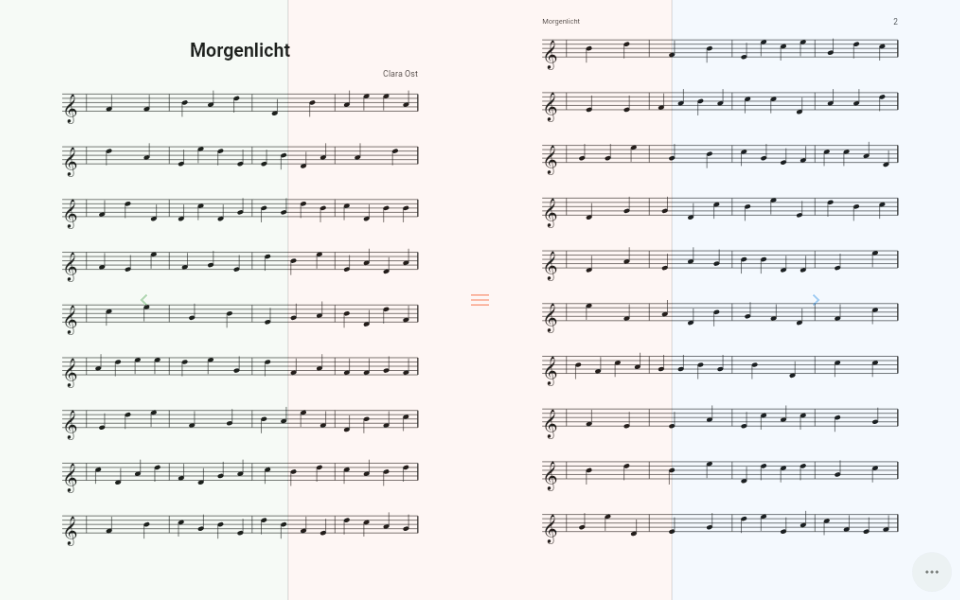
- Doppelseite – zwei Seiten nebeneinander, ideal im Querformat oder auf großen Bildschirmen. Jedes Stück beginnt auf einer neuen Doppelseite.
- Buch (zwei Seiten mit Blätteranimation) – wie Doppelseite, aber mit einer kurzen Blätteranimation.
- Vertikal scrollen – alle Seiten untereinander in einer langen Spalte. Du scrollst mit dem Finger; ein Umblätter-Befehl schiebt die Noten um gut einen Bildschirm weiter.
- Halbseiten-Wenden – siehe Halbe Seiten.
Für Doppelseite und Buch legst du unter Einstellungen › Notenansicht › Zwei-Seiten-Ansicht blättert um fest, ob ein Umblättern zwei Seiten oder nur eine Seite weitergeht. Bei „eine Seite“ rutscht die rechte Seite nach links – so siehst du immer die nächste Seite schon voraus.
Größe der Seite
Einzelseite zeigt immer die ganze Seite; größer wird es mit Zoomen. Für Doppelseite und Buch wählst du unter Einstellungen › Notenansicht › Seitenskalierung Ganze Seite, An Breite anpassen, An Höhe anpassen oder Bildschirm füllen (gestreckt).
Dort geht es auch schnell mit einem Doppeltipp in die Mitte: Er wechselt zwischen „Ganze Seite“ und „An Breite anpassen“ (ist die Seite gezoomt, setzt er stattdessen den Zoom zurück). Schneide weiße Ränder mit Zuschneiden weg, dann werden die Noten noch größer.
Zoomen
Einzelseite zeigt immer die ganze Seite, eingepasst in den Bildschirm – hochkant wie quer. Willst du etwas größer sehen, zoomst du:
- Mit zwei Fingern auseinander- oder zusammenziehen (auch beim Annotieren: ein Finger oder der Stift zeichnet, zwei Finger zoomen und verschieben).
- Mit der Maus: Strg gedrückt halten und das Mausrad drehen; auf dem Touchpad mit zwei Fingern spreizen. Strg + +/- zoomt in die Mitte.
- Verschieben: Ist die Seite vergrößert, ziehst du sie mit zwei Fingern hin und her oder mit gedrückter Maustaste; das Mausrad verschiebt ebenfalls. Ein einzelner Finger verschiebt nie – er tippt oder wischt zum Blättern. Über den Seitenrand hinaus geht es nicht.
Du kannst bis auf das Fünffache vergrößern, aber nie kleiner als die ganze Seite. Nach dem Zoomen werden die Noten kurz darauf gestochen scharf neu gezeichnet.
Der Zoom gehört zur Seite: Notenpult merkt sich Ausschnitt und Größe für jede Seite einzeln. Blätterst du um – mit Tipp-Zone, Pedal, Taste, in einer Setliste oder über die Kopplung –, erscheint die nächste Seite mit ihrem eigenen Zoom, ohne Zoom ganz. Kommst du zurück, ist dein Ausschnitt wieder da – auch nach dem Schließen, im Performance-Modus (dort lässt sich der Zoom nicht ändern) und auf einem anderen Bildschirm (dann an derselben Stelle der Noten, passend zur neuen Größe). Der Zoom ist deine persönliche Ansicht: Er wird nur mit deinen eigenen Geräten abgeglichen, nie mit anderen Mitgliedern einer Gruppe.
Zurück zur ganzen Seite (das vergisst auch den gespeicherten Zoom der Seite):
- Doppeltipp in die Mitte,
- in der Bedienleiste der Knopf Zoom zurücksetzen – er erscheint nur, solange die Seite gezoomt ist,
- Strg + 0 oder 0 auf der Tastatur.
In Doppelseite, Buch und Halbseiten-Wenden kannst du ebenfalls zoomen; dort gilt der Zoom aber nur, bis du umblätterst.
Umblättern
In der Standard-Einstellung blätterst du so:
- Tippen rechts (rechtes Drittel des Bildschirms): nächste Seite.
- Tippen links (linkes Drittel): vorherige Seite.
- Tippen in die Mitte: Bedienleiste ein/aus.
- Pedal oder Tastatur: Pfeil rechts, Bild ab und Pfeil runter blättern vor, Pfeil links, Bild auf und Pfeil hoch zurück. Mit der Maus klickst du einfach rechts oder links.
- Wischen: nach links wischen blättert vor, nach rechts zurück – egal wo auf der Seite. Abschalten kannst du das unter Einstellungen › Notenansicht › Wischen zum Blättern.
Wischen blättert auch auf einer gezoomten Seite – verschoben wird dort mit zwei Fingern (siehe Zoomen). Beim Zeichnen im Annotationsmodus blättert Wischen nicht. Ein Mausklick blättert auch, wenn die Maus dabei ein wenig wackelt. Im Layout Vertikal scrollen scrollst du mit dem Finger. Tipp-Zonen und Pedal blättern auch im Zoom um.
Am Ende eines Stücks blätterst du in einer Setliste direkt ins nächste Stück weiter.
Welche Aktion in welchem Bereich liegt, ist dezent farbig auf der Seite eingezeichnet. Du kannst alle Bereiche und Tasten frei belegen, siehe Tipp-Zonen und Pedal einrichten.
Weitere Arten umzublättern:
- mit einem MIDI-Pedal oder Keyboard, siehe MIDI-Aktionen,
- automatisch mit Auto-Scroll,
- passend zur Aufnahme mit Wendepunkten,
- nach einer Anzahl Takte mit dem Metronom,
- auf einem zweiten Gerät mit, siehe Kopplung.
Halbe Seiten
Halbe Seiten helfen, wenn du früher umblättern willst. (Die Einzelseite teilt eine Seite nie, auch nicht im Querformat – zum Vergrößern gibt es Zoomen.)
Halbseiten-Wenden: Der Bildschirm ist waagerecht geteilt. Bei jedem Umblättern wird nur eine Hälfte ersetzt:
- Du siehst Seite 1 ganz.
- Nach dem Umblättern zeigt die obere Hälfte schon den Anfang von Seite 2, unten steht noch das Ende von Seite 1.
- Nach dem nächsten Umblättern siehst du Seite 2 ganz.
So kannst du das Ende der Seite zu Ende spielen und schon vorauslesen. Wähle dafür Halbseiten-Wenden unter Seitenlayout.
Nachtmodus, Seitenfarbe und Helligkeit
Der Nachtmodus zeigt die Seiten invertiert: helle Noten auf schwarzem Grund. Das blendet auf dunklen Bühnen weniger.
Ein- und ausschalten kannst du ihn:
- mit dem Mond-Knopf in der Bedienleiste,
- in der Schnellaktionen-Box,
- per Pedal oder Tipp-Zone mit der Aktion Nachtmodus an/aus,
- unter Einstellungen › Notenansicht › Nachtmodus (invertierte Seiten).
Unter Einstellungen › Notenansicht findest du außerdem:
- Seitenfarbe: Original oder Sepia (warm) für einen papierähnlichen, augenschonenden Ton.
- Seiten abdunkeln (Bühnenlicht): dunkelt die Seiten stufenweise ab, damit das Tablet im dunklen Saal nicht leuchtet.
Lesezeichen
Mit Lesezeichen springst du schnell zu einer Stelle, z. B. zum Refrain oder zu einem Satz in einer Sammlung.
So setzt du ein Lesezeichen:
- Blättere zur gewünschten Stelle.
- Wähle Werkzeuge › Lesezeichen setzen.
- Gib einen Namen ein (vorgeschlagen ist die Seitenzahl) und bestätige.
Alle Lesezeichen des Stücks findest du unter Werkzeuge › Lesezeichen, Markierungen & Links im Reiter Lesezeichen. Tippe auf eines, um hinzuspringen. Daneben kannst du es Umbenennen oder Löschen.
Der Reiter PDF-Inhalt zeigt das Inhaltsverzeichnis, das im PDF selbst steckt (falls vorhanden) – praktisch bei dicken Sammelbänden.
Alle Lesezeichen aller Stücke siehst du in der Bibliothek im Reiter Lesezeichen.
Übe-Markierungen
Mit einer Übe-Markierung merkst du dir Seiten, die du noch üben willst.
- Blättere zur Seite.
- Wähle Werkzeuge › Seite zum Üben markieren.
Am rechten Seitenrand erscheint eine orange Fahne. Wählst du den Befehl auf derselben Seite noch einmal, verschwindet die Markierung wieder.
Unter Werkzeuge › Lesezeichen, Markierungen & Links im Reiter Übe-Markierungen siehst du alle markierten Seiten. Dort springst du hin, fügst eine Notiz hinzu (sie erscheint, wenn du über die Fahne fährst bzw. lange darauf drückst) oder löschst die Markierung.
Link Points: Sprünge bei Wiederholungen
Ein Link Point verbindet eine Stelle mit einer anderen, z. B. ein „D.S. al Coda“ mit dem Segno oder ein Wiederholungszeichen mit dem Anfang der Wiederholung. Ein Tipp darauf springt hin – kein hektisches Zurückblättern.
So legst du einen Link Point an:
- Wähle Werkzeuge › Link Point anlegen.
- Ziehe mit dem Finger einen Rahmen um die Sprungstelle (z. B. das Wiederholungszeichen).
- Blättere jetzt mit dem Pedal oder den Pfeiltasten zum Ziel.
- Ziehe dort einen Rahmen um die Zielstelle.
Mit Abbrechen in der Hinweisleiste unten (oder Esc) brichst du ab.
Die Sprungstelle ist danach dezent umrahmt und mit einem Pfeil markiert. Tippe darauf: Notenpult springt zum Ziel, und die Zielstelle leuchtet kurz gelb auf.
Per Pedal geht es ohne Hinsehen: Lege die Aktion Link Point auf dem Bildschirm folgen auf eine Pedal-Taste (siehe Pedal-Aktionen). Sie folgt dem ersten Link Point, der gerade zu sehen ist.
Link Points springen innerhalb desselben Stücks. Löschen kannst du sie unter Werkzeuge › Lesezeichen, Markierungen & Links im Reiter Link Points.
Setliste: Als Nächstes und Stückübersicht
Spielst du eine Setliste, erscheint auf der letzten Seite eines Stücks am unteren Rand ein schmaler Hinweis, z. B. Als Nächstes: Hallelujah. So weißt du schon beim Schlussakkord, was kommt. Der Hinweis erscheint auch im Performance-Modus.
Abschalten kannst du ihn unter Einstellungen › Seitenwender (Pedal) › Auf der letzten Seite das nächste Stück der Setliste zeigen.
Die Übersicht Setliste zeigt alle Stücke der laufenden Setliste. Tippe auf ein Stück, um direkt hinzuspringen. Du öffnest sie mit der Aktion Setliste anzeigen – sie liegt standardmäßig als letzter Knopf in der Schnellaktionen-Box und lässt sich auch auf ein Pedal legen. Im Performance-Modus öffnet sich die Übersicht nicht.