Handbuch › Gemeinsam spielen
Abgleich (Synchronisieren)
So kommen Noten, Setlisten und Annotationen einer Gruppe auf alle Geräte der Mitglieder – live im WLAN, über einen Cloud-Speicher oder per Datei.
Überblick
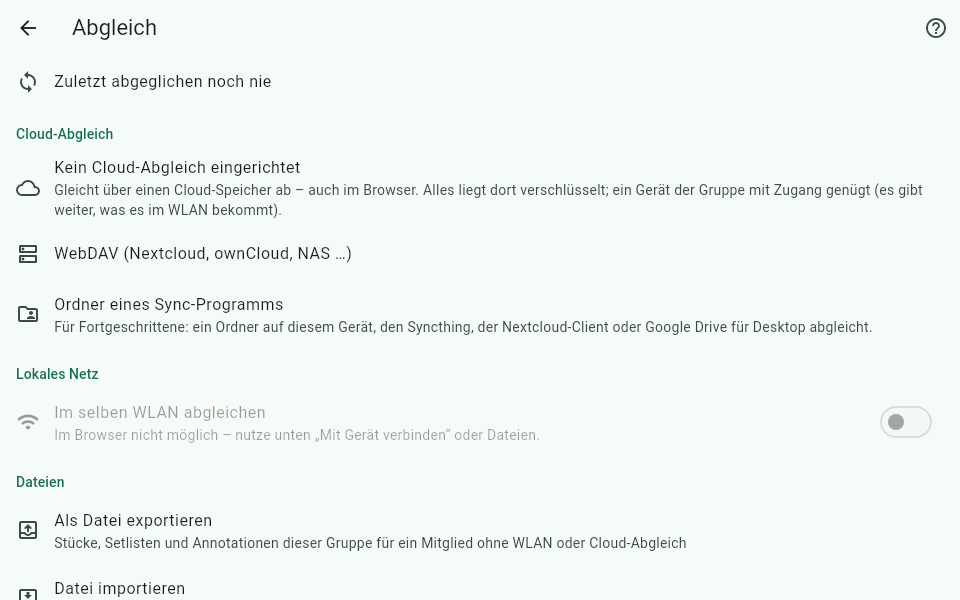
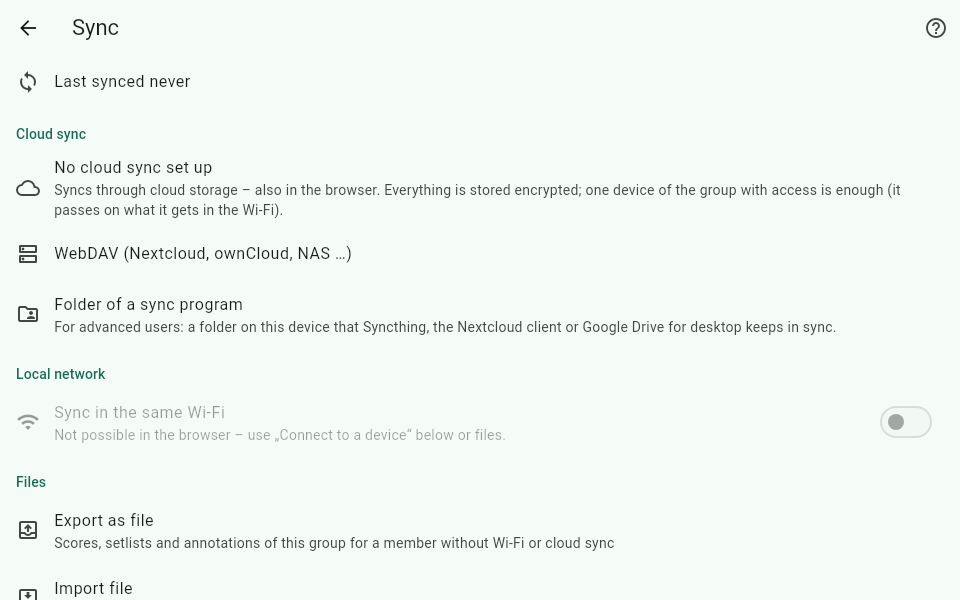
Alle Einstellungen zum Abgleich findest du unter Gruppenwechsler › Abgleich… (oder in Mitglieder… über das Symbol Abgleich oben rechts). Der Abgleich gilt immer für die gerade geöffnete Gruppe.
Es gibt mehrere Wege, die du auch kombinieren kannst:
- Im selben WLAN – der einfachste Weg: Geräte finden sich von selbst und gleichen live ab (Live im WLAN).
- Cloud-Abgleich – direkt über Google Drive oder WebDAV (z. B. Nextcloud), auch im Browser; unter Windows auch über den Ordner eines Sync-Programms (Cloud-Abgleich).
- Dateien – eine Abgleichsdatei exportieren und weitergeben (Als Datei).
- Browser/iPad – über zwei QR-Codes mit einem Windows- oder Android-Gerät (Browser und iPad).
Oben in Abgleich siehst du den Stand: Abgleich läuft… oder Zuletzt abgeglichen vor …, bei Fehlern auch die Ursache.
Wichtig für die Bühne:
- Im Performance-Modus pausiert jeder Abgleich. Danach geht er von selbst weiter und holt alles nach. Die Bühnenkopplung (Leiten/Folgen) läuft dagegen weiter (siehe Kopplung).
- Alles, was dein Gerät verlässt, ist verschlüsselt. Nur Mitglieder der Gruppe können es lesen; private Inhalte nur deine eigenen Geräte.
- Ohne dein Zutun baut Notenpult keine Verbindung auf: Der Abgleich startet erst, wenn du ihn einschaltest, einer Gruppe beitrittst, einlädst oder Geräte koppelst.
- App-Einstellungen werden nie abgeglichen – jedes Gerät behält seine eigenen.
Live im selben WLAN
Unter Abgleich › Lokales Netz schaltest du Im selben WLAN abgleichen ein. Beim Beitreten, Einladen und Koppeln schaltet die App ihn für dich ein.
Solange die App geöffnet ist, finden sich die Geräte der Gruppe im selben WLAN von selbst und bleiben verbunden. Der Status zeigt dann zum Beispiel Live – 3 Geräte verbunden. Änderungen erscheinen in Sekunden auf den anderen Geräten – auch im gerade offenen Stück (außer im Performance-Modus). Zeichnet gerade jemand einen Strich, kommt der fremde Strich erst danach dazu. Rückgängig entfernt nie die Striche anderer.
Weitere Anzeigen:
- Startet, sobald die Gruppe weitere Mitglieder oder gekoppelte Geräte hat.
- Aktiv – noch kein Gerät gefunden bzw. Aktiv – 1 Gerät gefunden.
- Pausiert (Performance-Modus oder App im Hintergrund).
Gut zu wissen:
- Nur Windows und Android gleichen direkt im WLAN ab. Android nur, solange die App im Vordergrund ist.
- Unter Windows fragt die Firewall beim ersten Mal, ob Notenpult im Netzwerk kommunizieren darf (siehe Firewall).
- In großen Gruppen hat nicht jedes Gerät eine direkte Verbindung zu jedem; die Geräte reichen Änderungen untereinander weiter.
Per QR-Code verbinden
Manche Netze lassen Geräte sich nicht gegenseitig finden – typisch sind Gäste-WLANs mit „Client-Isolation“ oder Firmennetze. Dann hilft Abgleich › Per QR-Code verbinden (erscheint, wenn der WLAN-Abgleich an ist).
So geht's:
- Auf dem einen Gerät Per QR-Code verbinden tippen. Es zeigt einen QR-Code und seine Adresse.
- Auf dem anderen Gerät ebenfalls Per QR-Code verbinden tippen, dann Code des anderen Geräts wählen und den Code scannen oder einfügen.
- Die Geräte verbinden sich und melden Abgeglichen.
Klappt auch das nicht, blockiert das Netz alle Verbindungen zwischen Geräten. Ein Ausweg ist der Hotspot eines Tablets oder Handys, in den sich alle Geräte einwählen.
Cloud-Abgleich
Der Cloud-Abgleich gleicht direkt über einen Cloud-Speicher ab – ohne Sync-Programm und auch im Browser. Alles liegt dort verschlüsselt.
Es genügt, wenn ein Gerät der Gruppe Zugang hat: Es gibt weiter, was es im WLAN von den anderen bekommt, und umgekehrt.
Unter Abgleich › Cloud-Abgleich wählst du:
- Google Drive – siehe Google Drive,
- WebDAV (Nextcloud, ownCloud, NAS …) – siehe WebDAV,
- nur unter Windows: Ordner eines Sync-Programms – siehe Ordner eines Sync-Programms.
Ein Weg genügt; ist einer eingerichtet, zeigt der Abschnitt nur noch ihn.
Nach dem Einrichten gleicht die App jede Minute im Vordergrund ab, nie im Performance-Modus. Jetzt abgleichen startet es sofort. Mit Trennen löschst du die Zugangsdaten von diesem Gerät (bei Google wird der Zugriff widerrufen); die verschlüsselten Dateien im Cloud-Speicher bleiben.
Die Zugangsdaten bleiben nur auf diesem Gerät und werden geschützt gespeichert.
WebDAV (Nextcloud, ownCloud, NAS)
So geht's:
- Abgleich › Cloud-Abgleich › WebDAV (Nextcloud, ownCloud, NAS …).
- Server-Adresse eintragen, z. B. https://cloud.example.org. Bei Nextcloud genügt die Adresse des Servers.
- Benutzer und App-Passwort eintragen. Bei Nextcloud erstellst du ein App-Passwort unter Einstellungen › Sicherheit. Nimm nicht dein normales Passwort.
- Ordner wählen (Vorgabe Notenpult).
- Verbindung testen tippen. Die App legt den Ordner an und prüft, ob sie schreiben darf: Verbindung funktioniert – der Ordner ist beschreibbar.
- Erst dann Aktivieren tippen.
Nur https://-Adressen sind erlaubt.
Häufige Meldungen: Benutzer oder App-Passwort ist falsch., Ordner oder Adresse nicht gefunden., Der Server leitet um – bitte die genaue WebDAV-Adresse eintragen., Der Cloud-Speicher ist voll.
Google Drive
So geht's:
- Abgleich › Cloud-Abgleich › Google Drive.
- Mit Google anmelden tippen und im Anmeldefenster zustimmen.
- Die App legt in deinem Drive den Ordner „Notenpult“ an.
Die App sieht nur den Ordner, den sie selbst anlegt – nicht deine übrigen Dateien. Andere Google-Konten sehen diesen Ordner nicht. Google Drive eignet sich deshalb vor allem als Brücke: Ein Mitglied mit Drive gibt weiter, was es im WLAN bekommt.
Gut zu wissen:
- Im Browser gilt die Anmeldung nur eine Stunde. Danach erscheint Erneut anmelden.
- Unter Windows öffnet die Anmeldung den Systembrowser, unter Android ein Browserfenster in der App.
- Fehlt Google Drive in der Auswahl, steht es in deiner Version nicht zur Verfügung. Nimm dann WebDAV.
Ordner eines Sync-Programms
Für Fortgeschrittene unter Windows: ein Ordner, den ein Sync-Programm (OneDrive, Google Drive für Desktop, Dropbox, Nextcloud-Client, Syncthing o. Ä.) mit den anderen Mitgliedern abgleicht. Auf Android und im Browser nimmst du Google Drive oder WebDAV.
So geht's:
- Jedes Mitglied hat denselben geteilten Ordner auf seinem Gerät (vom Sync-Programm eingerichtet).
- Abgleich › Cloud-Abgleich › Ordner eines Sync-Programms und den Ordner auswählen.
- Mit Ordner nutzen bestätigen.
Notenpult gleicht dann jede Minute ab, solange die App geöffnet ist, und sofort, wenn ein anderes Gerät neue Dateien abgelegt hat. Mit Jetzt abgleichen startest du es von Hand. Ordner nicht mehr nutzen beendet den Abgleich über diesen Ordner; was dort liegt, bleibt.
Jedes Gerät schreibt nur in seinen eigenen Unterordner, alles ist verschlüsselt. Der Cloud-Anbieter kann nichts lesen, nicht einmal Titel. Stücke, die gerade im Viewer offen sind, werden erst nach dem Schließen aktualisiert.
Als Datei austauschen
Ohne Netz und ohne Cloud: Exportiere eine Abgleichsdatei (.npsync) und gib sie weiter, z. B. per USB-Stick, Messenger oder E-Mail.
So geht's:
- Abgleich › Dateien › Als Datei exportieren.
- Wähle, ob PDFs, Bilder und Audio mitnehmen sollen. Ohne sie wird die Datei klein; Setlisten finden die Stücke beim Empfänger trotzdem, wenn er dieselben Dateien schon hat.
- Speichern und weitergeben.
- Der Empfänger wählt Abgleich › Datei importieren. Die Datei wird mit seiner Gruppe zusammengeführt.
Weitere Wege zum Export:
- Ausgewählte Stücke: In der Bibliothek mehrere Stücke auswählen (lange drücken) und auf Als Datei exportieren tippen.
- Eine Setliste: im Menü der Setliste Als Datei exportieren.
Die Datei ist verschlüsselt – nur Mitglieder dieser Gruppe können sie importieren. In der persönlichen Gruppe kannst du Ohne Verschlüsselung wählen; dann ist die Datei für jedes Notenpult lesbar, z. B. um Stücke in eine andere Gruppe zu kopieren (sie werden dort als Kopien angelegt).
Sync aus Backup
Abgleich › Sync aus Backup führt ein Backup (.npbak) mit der Gruppe zusammen, statt sie zu ersetzen. Das geht auch beim Wiederherstellen eines Backups mit Mit dieser Gruppe abgleichen (siehe Wiederherstellen). Dein aktueller Stand gewinnt; Abweichungen landen als Konfliktkopie.
Browser und iPad
Ein Browser (z. B. Safari auf dem iPad) kann im WLAN keine anderen Geräte finden. Er gleicht deshalb über eine direkte, verschlüsselte Verbindung mit einem Windows- oder Android-Gerät ab. Den Verbindungsaufbau tauscht ihr per QR-Code aus – in beide Richtungen.
So geht's:
- Am Windows-/Android-Gerät: Abgleich › Browser/iPad › Mit Browser/iPad abgleichen. Es erscheint ein Code.
- Im Browser: Abgleich › Windows-/Android-Gerät › Mit Gerät verbinden und den Code scannen.
- Der Browser zeigt seinerseits einen Code. Am Windows-/Android-Gerät auf Code des Browsers scannen tippen und ihn scannen.
- Die Verbindung startet von selbst: Abgeglichen (… empfangen).
Beide Geräte müssen dieselbe Gruppe geöffnet haben und im selben WLAN sein (kein Gäste-WLAN mit Client-Isolation). Solange die App im Browser offen bleibt, läuft der Abgleich über diese Verbindung live weiter. Nach einem Neustart braucht es wieder beide Scans.
Über Mit Gerät verbinden kann der Browser auch einer Gruppe beitreten oder sich als eigenes Gerät koppeln (siehe Gruppen).
Konflikte und Löschen
Notenpult führt Änderungen von mehreren Geräten zusammen. Annotationen werden Strich für Strich zusammengeführt, Metadaten Feld für Feld. Nur wenn zwei Geräte gleichzeitig dasselbe ändern (z. B. die Seitenreihenfolge oder eine Setliste), gewinnt eine Fassung; die andere wird als Konfliktkopie aufbewahrt.
So holst du eine Fassung zurück:
- Abgleich › Konfliktkopien.
- Ein Tipp auf einen Eintrag zeigt den Inhalt der Fassung.
- Diese Fassung wiederherstellen tippen (wo möglich). Nicht mehr benötigte Kopien löschst du mit dem Papierkorb-Symbol Kopie verwerfen.
Änderst du ein fremdes Stück oder eine fremde Setliste, nimmt der Abgleich das zurück und behält deine Fassung als Konfliktkopie. Striche auf fremden Ebenen, die du nicht bearbeiten darfst, landen in einer eigenen privaten Ebene.
Für alle gelöscht
Löschst du ein geteiltes Stück oder eine geteilte Setliste, verschwindet es für die ganze Gruppe. Im Papierkorb (Einstellungen › Bibliothek › Papierkorb) steht es dann unter Für alle gelöscht. Wiederherstellen macht es für die Gruppe wieder sichtbar; Annotationen anderer sind erhalten geblieben. Mehr unter Papierkorb.
Neuere Version
Kommen Daten von einem Gerät mit einer neueren Notenpult-Version, lässt dein Gerät sie unangetastet und zeigt in der Bibliothek einen Hinweis (siehe Neuere Version).