Eine Setliste ist das Programm für einen Auftritt, eine Probe oder einen Gottesdienst: die Stücke in der richtigen Reihenfolge, dazu Pausen und Ansagen. Auf der Bühne blätterst du einfach von Stück zu Stück durch.
Setliste anlegen
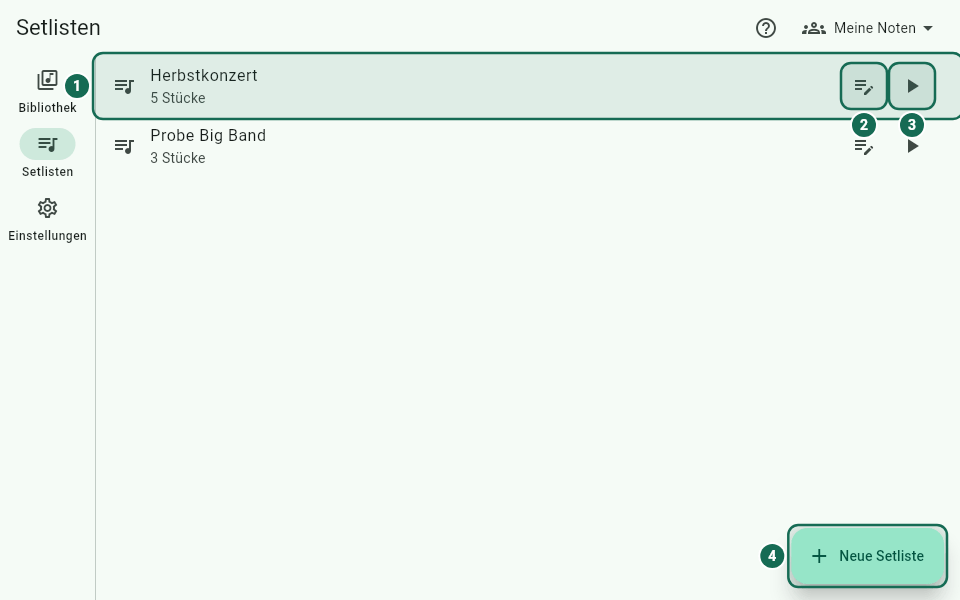
1 Setliste öffnen und bearbeiten · 2 Öffnen zum Bearbeiten · 3 Auftreten (Performance-Modus) · 4 Neue Setliste
Tippe in der Navigation auf Setlisten.
Tippe unten auf Neue Setliste.
Gib einen Namen ein, z. B. „Sommerfest 2026“.
Die neue Setliste öffnet sich. Tippe auf Stücke hinzufügen und wähle die Stücke aus.
Stücke kannst du auch direkt aus der Bibliothek in eine Setliste legen:
Öffne das Menü eines Stücks (⋮) und wähle Zur Setliste hinzufügen. Wähle eine vorhandene Setliste oder + Neue Setliste.
Mehrere Stücke auf einmal: Drücke lange auf ein Stück, um die Auswahl zu starten, tippe weitere an und tippe oben auf Zur Setliste hinzufügen.
Beim Importieren fragt Notenpult, ob die neuen Stücke in eine Setliste sollen (Zur Setliste hinzufügen, oder Keine Setliste).
In einer geöffneten Setliste fügt Aus Zwischenablage einfügen (oder Strg+V) kopierten Text oder Bilder als neues Stück am Ende ein, siehe Einfügen.
Neue Stücke landen immer am Ende der Setliste.
Setliste bearbeiten
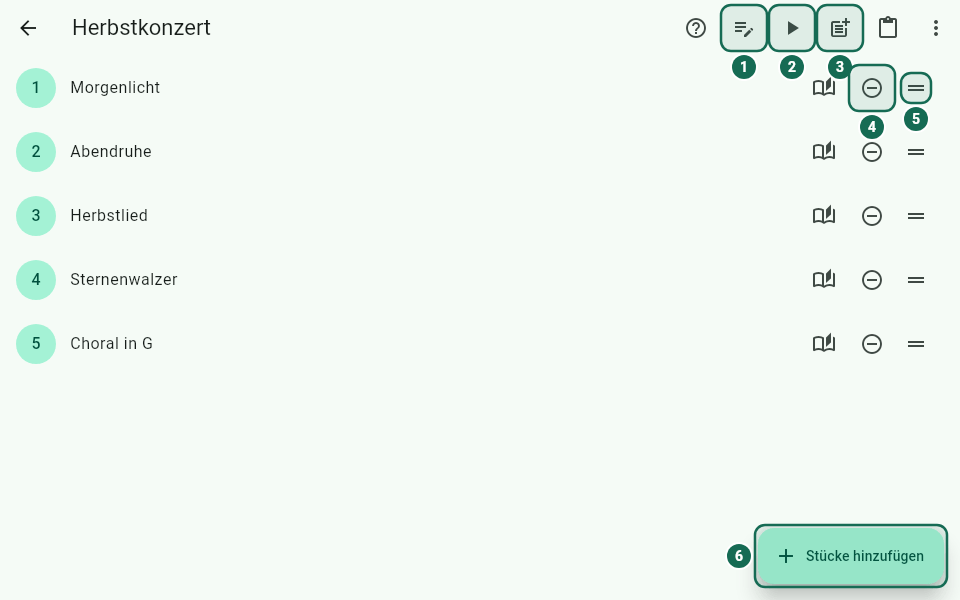
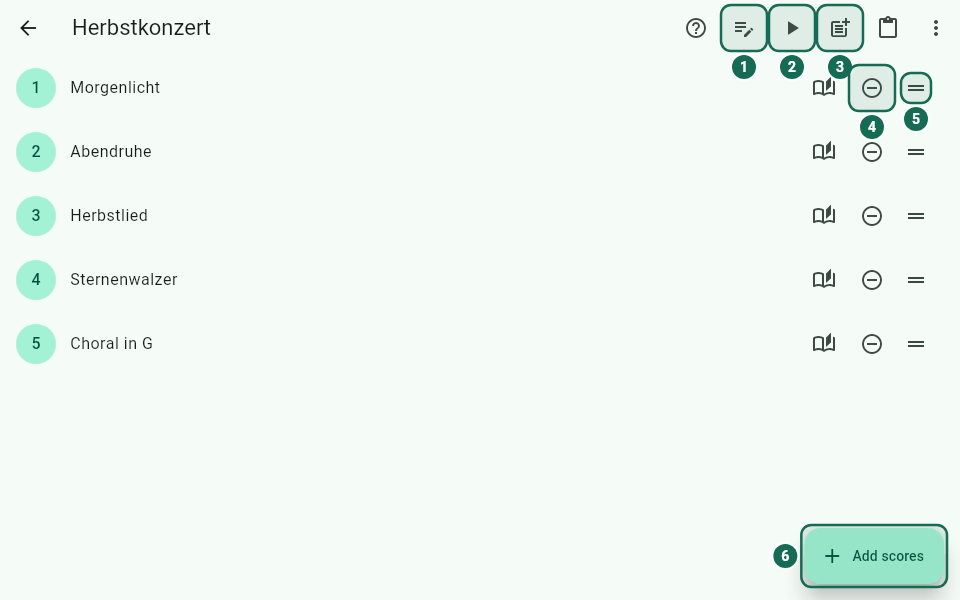
1 Öffnen zum Bearbeiten · 2 Auftreten (Performance-Modus) · 3 Platzhalter einfügen · 4 Aus der Setliste entfernen · 5 Anfasser zum Verschieben · 6 Stücke hinzufügen
Tippe unter Setlisten auf den Namen einer Setliste, um sie zu öffnen. Die Stücke stehen nummeriert untereinander.
Reihenfolge ändern: Halte den Anfasser rechts fest und ziehe das Stück an die neue Stelle.
Stück entfernen: Tippe auf Aus Setliste entfernen (Minus-Symbol). Das Stück bleibt in der Bibliothek.
Ein Stück zweimal spielen? Füge es einfach noch einmal hinzu.
Andere Setliste anhängen – hängt alle Stücke einer anderen Setliste ans Ende an. Die andere Setliste bleibt erhalten.
Nach am längsten nicht gespielt sortieren – Stücke, die du am längsten nicht (oder noch nie) gespielt hast, kommen nach vorne. Ideal, um im Übe- oder Gottesdienstplan für Abwechslung zu sorgen.
Zufällig mischen – bringt die Stücke in eine zufällige Reihenfolge.
Als PDF exportieren, Drucken, Als Textliste teilen/kopieren, siehe Exportieren
Wer sieht es… und Als Datei exportieren, wenn du in einer Gruppe bist
Löschen – verschiebt die Setliste in den Papierkorb; die Stücke bleiben in der Bibliothek.
Beim Sortieren und Mischen bleiben Platzhalter (Pause, Ansage) an ihrer Stelle; nur die Stücke drumherum wechseln die Plätze.
Jede Änderung wird sofort gespeichert.
Platzhalter für Pausen und Ansagen
Ein Platzhalter ist ein Eintrag ohne Noten, z. B. „Pause“, „Ansage“ oder „Lied ohne Noten“.
Öffne die Setliste.
Tippe oben auf Platzhalter hinzufügen.
Gib einen Titel (z. B. Pause, Ansage) und optional eine Notiz (optional) ein, z. B. den Ansagetext.
Stelle mit dem Regler die Schriftgröße der Notiz ein.
Ziehe den Text in der Vorschau an die gewünschte Stelle der Seite. Zentrieren setzt ihn zurück in die Mitte.
Tippe auf OK.
In der Notenansicht erscheint der Platzhalter als eigene Seite im A4-Format, so wie in der Vorschau. Ein Umblättern geht darüber hinweg zum nächsten Stück. Du kannst die Seite wie eine Notenseite zoomen und beschriften – beides wird in der Setliste gespeichert und ist beim nächsten Abspielen wieder da.
Zum Ändern tippst du beim Platzhalter auf Platzhalter bearbeiten (Stift-Symbol). Verschieben und entfernen funktioniert wie bei Stücken.
Seiten auslassen
Manchmal spielst du von einem Stück nur einen Teil, z. B. ohne Zwischenspiel oder nur die zweite Strophe. Du kannst dafür Seiten in einer Setliste überspringen, ohne das Stück zu ändern:
Öffne die Setliste.
Tippe beim Stück auf Seiten in dieser Setlist (Buch-Symbol).
Nimm den Haken bei den Seiten weg, die übersprungen werden sollen. Alle holt alle Seiten zurück; mindestens eine Seite bleibt immer.
Tippe auf OK.
Unter dem Stück steht dann, wie viele Seiten ausgelassen werden. Beim Abspielen und im PDF-Export der Setliste fehlen diese Seiten; in der Bibliothek und in anderen Setlisten hat das Stück weiter alle Seiten.
Ordner
Bei vielen Setlisten sorgen Ordner für Ordnung, z. B. „Gottesdienste“, „Konzerte 2026“ oder „Proben“.
Öffne die Setliste.
Wähle im Menü (⋮) In Ordner verschieben.
Wähle einen vorhandenen Ordner, Ohne Ordner oder Neuer Ordner … und gib einen Ordnername ein.
Die Übersicht Setlisten zeigt dann zuerst die Setlisten ohne Ordner und darunter die Ordner alphabetisch. Tippe auf einen Ordner, um ihn auf- oder zuzuklappen. Ein Ordner verschwindet, sobald keine Setliste mehr darin liegt.
Setliste abspielen
Neben jeder Setliste in der Übersicht Setlisten – und oben in der geöffneten Setliste – stehen zwei Knöpfe:
Auftreten (Performance-Modus) (Dreieck): öffnet die Setliste sofort im Performance-Modus – nur noch blättern, keine Bedienleiste, kein versehentliches Zoomen oder Annotieren. Das ist der Knopf für den Auftritt.
Öffnen zum Bearbeiten (Liste mit Stift, links daneben): öffnet die Setliste in der normalen Notenansicht mit Bedienleiste, Werkzeugen, Annotationen und Zoom – zum Vorbereiten und Üben. Auf dem Handy steht er in der geöffneten Setliste im Menü (⋮).
Tippst du in der geöffneten Setliste auf ein Stück, beginnt die normale Notenansicht ab diesem Stück.
Die Notenansicht zeigt alle Stücke hintereinander:
Am Ende eines Stücks blätterst du direkt ins nächste weiter – auch mit dem Pedal.
Auf der letzten Seite zeigt ein schmaler Hinweis, was als Nächstes kommt, siehe Als Nächstes.
In der Bedienleiste stehen der Titel und die Position, z. B. 3/12, unten findest du Vorheriges Stück und Nächstes Stück.
Die Übersicht Setliste (Aktion Setliste anzeigen, ab Werk in der Schnellaktionen-Box) springt direkt zu einem Stück.
Mit den Pedal-Aktionen Nächstes Stück und Vorheriges Stück wechselst du ohne Blättern, siehe Pedal-Aktionen.
Stücke, die inzwischen gelöscht wurden, überspringt Notenpult.
Exportieren, drucken und teilen
Im Menü (⋮) der geöffneten Setliste:
Als PDF exportieren fasst alle Stücke der Setliste zu einer einzigen PDF-Datei zusammen – z. B. für Mitmusiker ohne Tablet oder als Sicherung.
Wähle Als PDF exportieren.
Lege fest, ob die Seiten Mit Annotationen exportiert werden.
Wähle die Auflösung: 150, 200 oder 300 dpi. Höhere Auflösung: schärfer, aber größere Datei und langsamer.
Tippe auf OK und wähle den Speicherort. Im Browser wird die Datei heruntergeladen.
Die Seiten erscheinen so, wie du sie in der Notenansicht siehst – zugeschnitten, gedreht und in deiner Reihenfolge; Seiten, die die Setliste auslässt, fehlen. Platzhalter werden zu Titelseiten mit ihrer Notiz, an derselben Stelle und in derselben Größe wie in der Notenansicht. Mit Beschriftungen wird die Platzhalter-Seite wie eine Notenseite als Bild eingefügt. Für diese Titelseiten nutzt das PDF eine Standardschrift: Umlaute klappen, andere Schriftzeichen (z. B. Griechisch oder Kyrillisch) fehlen dort.
Drucken erstellt dasselbe PDF und öffnet den Druckdialog deines Systems. Im Browser druckst du über die PDF-Anzeige des Browsers; Safari auf dem iPad öffnet unter Umständen nur eine Vorschau, aus der du druckst oder teilst. Kann das Gerät nicht drucken, meldet Notenpult Drucken wird auf diesem Gerät nicht unterstützt.
Als Textliste teilen/kopieren zeigt die Setliste als nummerierte Liste mit Titeln und Platzhalter-Notizen. Mit Kopieren landet sie in der Zwischenablage (z. B. für eine Nachricht an die Band), mit Als .txt speichern als Textdatei.
Ein einzelnes Stück exportierst oder druckst du in der Notenansicht unter Werkzeuge › Als PDF exportieren bzw. Werkzeuge › Drucken.
A setlist is the programme for a gig, a rehearsal or a service: the scores in the right order, plus breaks and announcements. On stage you simply turn from score to score.
Creating a setlist
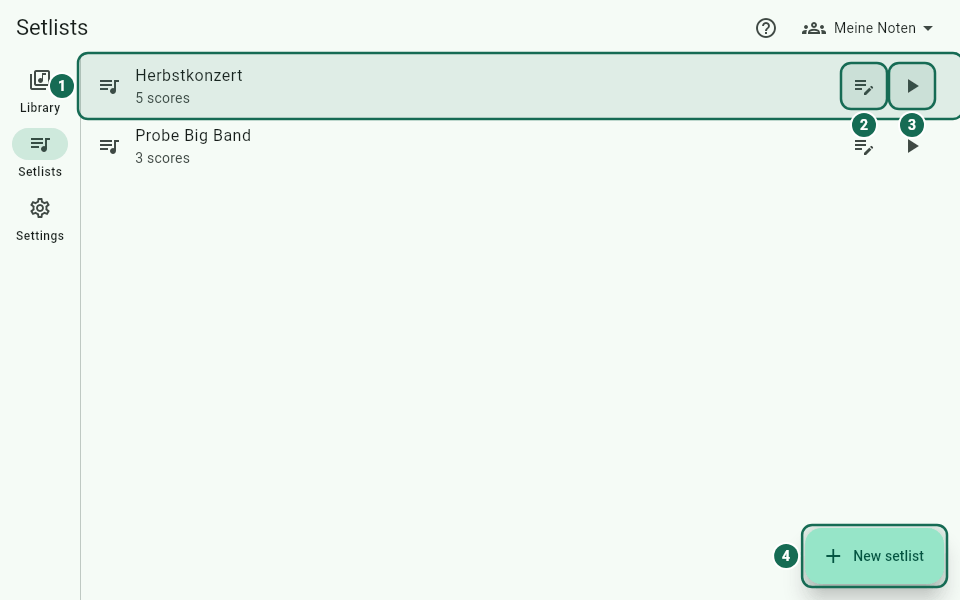
1 Open and edit a setlist · 2 Open to edit · 3 Perform (performance mode) · 4 New setlist
Tap Setlists in the navigation.
Tap New setlist at the bottom.
Enter a name, e.g. "Summer fair 2026".
The new setlist opens. Tap Add scores and choose the scores.
You can also put scores into a setlist straight from the library:
Open a score's menu (⋮) and choose Add to setlist. Choose an existing setlist or + New setlist.
Several scores at once: long-press a score to start selecting, tap more scores and tap Add to setlist at the top.
When importing, Notenpult asks whether the new scores should go into a setlist (Add to setlist, or No setlist).
In an open setlist, Paste from clipboard (or Ctrl+V) adds copied text or images as a new score at the end, see Pasting.
New scores always land at the end of the setlist.
Editing a setlist
1 Open to edit · 2 Perform (performance mode) · 3 Add a placeholder · 4 Remove from the setlist · 5 Handle for moving · 6 Add scores
Under Setlists, tap the name of a setlist to open it. The scores are listed with numbers.
Change the order: Hold the handle on the right and drag the score to its new place.
Remove a score: Tap Remove from setlist (minus icon). The score stays in the library.
Append another setlist – appends all scores of another setlist at the end. The other setlist is kept.
Sort by least recently played – scores you haven't played for the longest time (or never) move to the front. Ideal for variety in your practice plan or service schedule.
Shuffle – puts the scores in a random order.
Export as PDF, Print, Share/copy as text list, see Exporting
Who sees it… and Export as file if you are in a group
Delete – moves the setlist to the trash; the scores stay in the library.
Sorting and shuffling keep placeholders (break, announcement) in their place; only the scores around them change places.
Every change is saved immediately.
Placeholders for breaks and announcements
A placeholder is an entry without music, e.g. "Break", "Announcement" or "Song without sheet music".
Open the setlist.
Tap Add placeholder at the top.
Enter a Title (e.g. Break, Announcement) and optionally a Note (optional), e.g. the text of the announcement.
Set the Note text size with the slider.
Drag the text in the preview to where you want it on the page. Centre puts it back in the middle.
Tap OK.
In the viewer the placeholder appears as a page of its own in A4 format, just like in the preview. One turn moves past it to the next score. You can zoom and annotate the page like a score page – both are saved in the setlist and are back the next time you play it.
To change it, tap Edit placeholder (pencil icon) next to the placeholder. Moving and removing work like for scores.
Leaving pages out
Sometimes you play only part of a score, e.g. without the interlude or only the second verse. You can skip pages in a setlist without changing the score:
Open the setlist.
Tap Pages in this setlist (book icon) next to the score.
Untick the pages to skip. All brings every page back; at least one page always stays.
Tap OK.
The entry then shows how many pages are left out. Playing the setlist and its PDF export skip these pages; in the library and in other setlists the score keeps all its pages.
Folders
With many setlists, folders keep things tidy, e.g. "Services", "Concerts 2026" or "Rehearsals".
Open the setlist.
In the menu (⋮), choose Move to folder.
Choose an existing folder, No folder or New folder… and enter a Folder name.
The Setlists overview then shows the setlists without a folder first and the folders alphabetically below. Tap a folder to expand or collapse it. A folder disappears as soon as no setlist is left in it.
Playing a setlist
Next to every setlist in the Setlists overview – and at the top of an open setlist – there are two buttons:
Perform (performance mode) (triangle): opens the setlist straight in performance mode – only turning pages, no controls, no accidental zooming or annotating. This is the button for the gig.
Open to edit (list with pen, to its left): opens the setlist in the normal viewer with controls, tools, annotations and zoom – for preparing and practising. On a phone it sits in the menu (⋮) of the open setlist.
In the open setlist, tapping a score starts the normal viewer from that score.
The viewer shows all scores one after the other:
At the end of a score, turning on takes you straight into the next one – with the pedal too.
On the last page a thin hint shows what comes next, see Up next.
The controls show the title and the position, e.g. 3/12; at the bottom you find Previous score and Next score.
The Setlist overview (action Show setlist, by default in the quick action box) jumps straight to a score.
With the pedal actions Next score and Previous score you change scores without turning, see Pedal actions.
Scores that have been deleted in the meantime are skipped.
Exporting, printing and sharing
In the menu (⋮) of the open setlist:
Export as PDF combines all scores of the setlist into a single PDF file – e.g. for fellow musicians without a tablet or as a backup.
Choose Export as PDF.
Decide whether the pages are exported With annotations.
Choose the Resolution: 150, 200 or 300 dpi. Higher resolution: sharper, but larger file and slower.
Tap OK and choose where to save. In the browser the file is downloaded.
The pages appear as you see them in the viewer – cropped, rotated and in your order; pages the setlist leaves out are missing. Placeholders become title pages with their note, in the same place and size as in the viewer. With annotations a placeholder page is inserted as an image like a score page. These title pages use a standard PDF font: accented Latin letters work, other scripts (e.g. Greek or Cyrillic) are missing there.
Print creates the same PDF and opens your system's print dialog. In the browser you print through the browser's PDF viewer; Safari on the iPad may only open a preview from which you print or share. If the device cannot print, Notenpult reports Printing is not supported on this device.
Share/copy as text list shows the setlist as a numbered list with titles and placeholder notes. Copy puts it on the clipboard (e.g. for a message to the band), Save as .txt saves it as a text file.
You export or print a single score in the viewer under Tools › Export as PDF or Tools › Print.