Handbuch › Werkzeuge
Auto-Scroll
Auto-Scroll blättert oder scrollt die Noten von selbst weiter – praktisch, wenn du beide Hände am Instrument brauchst und kein Pedal hast.
Auto-Scroll starten und stoppen
Auto-Scroll startest und stoppst du mit der Aktion Auto-Scroll starten/stoppen:
- in der Schnellaktionen-Box (zweiter Knopf) – auch im Performance-Modus,
- mit einer Pedal-Taste, Tipp-Zone oder MIDI-Aktion, auf die du diese Aktion legst, siehe Pedal-Aktionen,
- mit einem Smart Button (Aktion Viewer-Aktion),
- mit dem Start-Knopf im Auto-Scroll-Fenster.
Läuft Auto-Scroll, ist der Knopf in der Schnellaktionen-Box hervorgehoben. Dieselbe Aktion hält es wieder an.
Was passiert, hängt vom Seitenlayout ab:
- Im Layout Vertikal scrollen gleiten die Noten gleichmäßig nach oben.
- In allen anderen Layouts blättert Notenpult in festen Abständen um – so, als würdest du selbst aufs Pedal treten.
Auto-Scroll startet an der aktuellen Stelle und hält am Ende von selbst an. In einer Setliste läuft es über das Stückende hinaus ins nächste Stück weiter; stoppe es dort bei Bedarf. Du kannst jederzeit selbst vor- oder zurückblättern, Auto-Scroll läuft danach im gleichen Takt weiter.
Modi
Notenpult kennt vier Arten von Auto-Scroll. Sie gehören jeweils zu einem Stück:
- Fortlaufend – die Noten bewegen sich gleichmäßig bis zum Ende. In den Seiten-Layouts wird in festen Abständen umgeblättert.
- Stück scrollen, dann Pause – ein Teil des Bildschirms (z. B. eine halbe Höhe) wird weitergeschoben, dann folgt eine Pause; danach geht es weiter.
- Pause auf jeder Seite – die Noten bleiben eine bestimmte Zeit stehen, dann wird umgeblättert bzw. um fast einen Bildschirm weitergescrollt.
- Feste Gesamtdauer – alles ab der aktuellen Stelle bis zum Ende wird gleichmäßig auf eine Dauer verteilt, z. B. 3 Minuten.
Zusätzlich kann ein Stück eine Startverzögerung haben, damit du nach dem Start noch Zeit zum Einsetzen hast.
Ohne eigene Einstellungen läuft ein Stück im Modus Fortlaufend mit etwa 20 Sekunden pro Bildschirm. Für Stücke mit genauem Tempo eignen sich auch das Umblättern nach Takten mit dem Metronom oder Wendepunkte zu einer Aufnahme.
Auto-Scroll einstellen
- Öffne das Stück und tippe in die Mitte, um die Bedienleiste einzublenden.
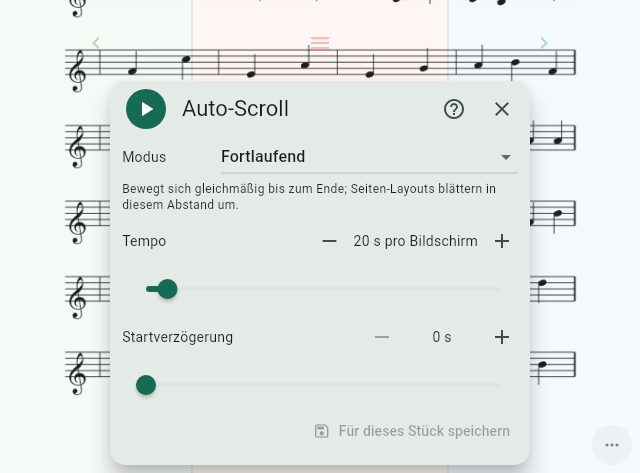
- Wähle Werkzeuge › Auto-Scroll. Unten erscheint das Auto-Scroll-Fenster.
- Wähle den Modus und stelle die Werte (siehe unten) mit −/+ oder dem Regler ein.
- Mit dem Start-Knopf oben links probierst du die Einstellung gleich aus. Läuft Auto-Scroll, wirkt jede Änderung sofort.
- Tippe auf Für dieses Stück speichern, damit die Werte beim nächsten Mal wieder gelten.
Welche Werte das Fenster zeigt, hängt vom Modus ab:
- Tempo (bei Fortlaufend und Stück scrollen, dann Pause): wie viele Sekunden ein Bildschirm dauert. In den Seiten-Layouts ist das der Abstand zwischen zwei Umblätterungen.
- Teil des Bildschirms und Pause (bei Stück scrollen, dann Pause).
- Pause pro Seite (bei Pause auf jeder Seite).
- Gesamtdauer in Minuten:Sekunden (bei Feste Gesamtdauer).
- Startverzögerung (immer): Wartezeit nach dem Start, bevor es losgeht.
Ungespeicherte Änderungen gelten, bis du das Stück schließt; das Fenster zeigt dann Nicht gespeichert. Mit dem Pfeil zurück (Gespeicherte Werte wiederherstellen) verwirfst du sie.
Die Einstellungen gehören zum Stück. Ist es das Stück einer anderen Person aus deiner Gruppe, speichert Notenpult sie nur für dich – das Original bleibt unverändert.
Schneller und langsamer
Während Auto-Scroll läuft, kannst du das Tempo in Schritten von etwa 10 % anpassen:
- in der Schnellaktionen-Box: Solange Auto-Scroll läuft, erscheinen dort Auto-Scroll langsamer und Auto-Scroll schneller – auch im Performance-Modus,
- mit einer Pedal-Taste, Tipp-Zone oder MIDI-Aktion mit den Aktionen Auto-Scroll schneller bzw. Auto-Scroll langsamer (siehe Pedal-Aktionen).
Je nach Modus ändert sich das Tempo, die Pause oder die Gesamtdauer. Solche Änderungen werden nicht gespeichert; willst du sie behalten, öffne das Auto-Scroll-Fenster und tippe auf Für dieses Stück speichern.