Handbuch › Grundlagen
Noten importieren
Alle Wege, wie Noten in deine Bibliothek kommen: Dateien, Ordner, Ziehen und Ablegen, Teilen, Kamera, Zwischenablage, Songbooks, der Umstieg von anderen Noten-Apps und neue Songs.
Dateien importieren
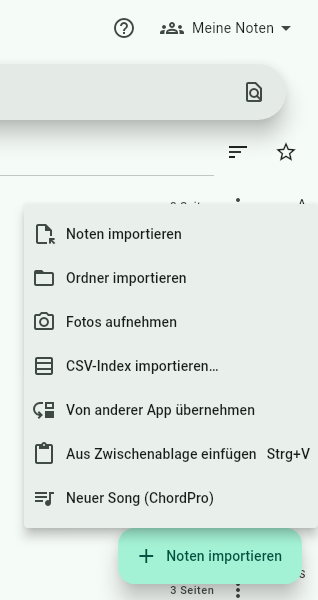
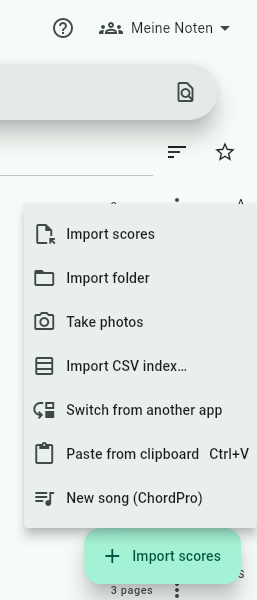
Alle Importwege findest du in der Bibliothek unten rechts unter Noten importieren. Ein Tipp öffnet ein Menü:
- Noten importieren – Dateien über den Datei-Dialog wählen.
- Ordner importieren – einen ganzen Ordner (nicht im Browser).
- Fotos aufnehmen – Noten mit der Kamera abfotografieren (Android und Browser).
- CSV-Index importieren… – ein Songbook-PDF in einzelne Stücke aufteilen oder Metadaten für vorhandene Stücke einlesen.
- Von anderer App übernehmen – Noten, Metadaten, Setlisten und Audio aus einer anderen Noten-App übernehmen.
- Aus Zwischenablage einfügen – Text, Akkorde, Bilder oder Links einfügen.
- Neuer Song (ChordPro) – einen leeren Song zum Selbstschreiben anlegen.
So importierst du Dateien:
- Tippe auf Noten importieren und im Menü noch einmal auf Noten importieren.
- Wähle eine oder mehrere Dateien. Möglich sind PDFs, Bilder (PNG, JPG, JPEG, WebP, GIF, BMP), Textdateien (.txt) und ChordPro-Songs (.cho, .chordpro, .crd, .pro).
- Wenn du Setlisten hast, wählst du unter Zur Setliste hinzufügen eine Setliste oder Keine Setliste.
- In einer gemeinsamen Gruppe fragt Notenpult außerdem Sichtbar für: Nur ich oder Gruppe. Teile nur Noten, die du mit der Gruppe teilen darfst. In deiner persönlichen Bibliothek entfällt diese Frage.
Jede Datei wird ein eigenes Stück. Eine kaputte Datei hält die anderen nicht auf; sie wird am Ende unter Nicht importiert: genannt.
Der Datei-Dialog deines Geräts kommt auch an Dateien in OneDrive, Google Drive oder Dropbox, wenn die passende App installiert ist.
Enthält ein PDF Anmerkungen (z. B. Markierungen, Textfelder oder Freihandstriche aus einer anderen App oder einem PDF-Programm), fragt Notenpult: Übernehmen macht daraus die bearbeitbare Ebene Importierte Anmerkungen; Im PDF lassen lässt sie Teil der Seite. Mehr dazu unter Umstieg von anderen Apps.
Wählst du zusammen mit den Noten Audiodateien (MP3, M4A, AAC, WAV, FLAC) mit demselben Namen aus, z. B. Amazing Grace.pdf und Amazing Grace.mp3, wird die Aufnahme automatisch zur Audiospur des Stücks.
Ganzen Ordner importieren
Mit Ordner importieren holst du alle passenden Dateien eines Ordners auf einmal, einschließlich aller Unterordner. Andere Dateien werden einfach übersprungen. Jede Datei wird ein eigenes Stück; Audiodateien mit dem Namen eines Stücks werden dessen Audiospur.
- Windows und Android: verfügbar.
- Browser (auch iPad): nicht verfügbar, weil Browser über den Datei-Dialog keine Ordner freigeben. Wähle dort mehrere Dateien auf einmal aus oder ziehe einen Ordner auf die Bibliothek (siehe nächster Abschnitt).
Ziehen und Ablegen
Am Computer kannst du PDFs, Bilder, Text- und ChordPro-Dateien direkt aus dem Datei-Explorer auf die Bibliothek ziehen. Während du ziehst, erscheint PDFs oder Bilder hier ablegen zum Importieren. Lässt du los, startet der Import.
- Auch ganze Ordner lassen sich ablegen; Notenpult durchsucht sie mit allen Unterordnern.
- Nicht unterstützte Dateien werden übersprungen und am Ende genannt.
- Beim Ablegen werden die Dateien immer kopiert und ohne Setlisten-Frage importiert.
- Windows und Browser am Computer: verfügbar. Android: nicht verfügbar. Am iPad klappt Ziehen und Ablegen nicht überall zuverlässig – nimm dort im Zweifel Noten importieren.
Teilen und „Öffnen mit“ (Android)
Auf Android kannst du PDFs und Bilder aus anderen Apps an Notenpult schicken – z. B. aus der Mail-App, dem Messenger oder dem Dateimanager:
- Wähle in der anderen App Teilen (eine oder mehrere Dateien) oder Öffnen mit.
- Wähle Notenpult.
- Notenpult wechselt in die Bibliothek und importiert wie gewohnt, mit Setlisten-Frage und ggf. Sichtbar für.
Ist gerade ein Stück in der Notenansicht offen, wartet Notenpult mit dem Import, bis du die Ansicht schließt – auf der Bühne erscheint kein Dialog.
Über Teilen kommen nur PDFs und Bilder an. Text- und ChordPro-Dateien importierst du über Noten importieren. Unter Windows und im Browser gibt es diesen Weg nicht.
Mit der Kamera fotografieren
Mit Fotos aufnehmen fotografierst du Noten ab, z. B. ein einzelnes Blatt aus der Probe. Alle Fotos werden die Seiten eines neuen Stücks.
So geht's:
- Tippe auf Noten importieren › Fotos aufnehmen.
- Fotografiere die erste Seite.
- Notenpult fragt: „1 Foto aufgenommen. Nächste Seite fotografieren?“ Tippe Nächstes Foto für die nächste Seite oder Fertig.
- Gib einen Titel ein (vorgeschlagen wird z. B. „Foto-Noten“ mit Datum).
- Wähle bei Bedarf eine Setliste.
Ränder und schiefe Bildausschnitte kannst du danach in der Notenansicht zuschneiden, siehe Seiten zuschneiden.
- Android: öffnet die Kamera-App des Geräts.
- Browser: auf Tablets und Smartphones (auch iPad) öffnet sich die Kamera, am Computer stattdessen ein Datei-Dialog.
- Windows: nicht verfügbar; der Menüpunkt fehlt dort.
Aus der Zwischenablage einfügen
Hast du etwas kopiert – einen Liedtext mit Akkorden, ein Bild, eine Datei oder einen Link – fügst du es mit Noten importieren › Aus Zwischenablage einfügen ein. Schneller geht es mit Strg+V (am Mac ⌘V) in der Bibliothek oder in einer geöffneten Setliste. In einer Setliste landet das neue Stück direkt am Ende dieser Setliste.
Strg+V wirkt nicht, solange ein Textfeld (z. B. die Suche) den Cursor hat – dann fügst du in das Feld ein. Im Performance-Modus ist Einfügen gesperrt.
Notenpult erkennt, was in der Zwischenablage liegt, und zeigt eine Vorschau:
- ChordPro-Song: wird als ChordPro-Song angelegt.
- Akkordblatt (Akkorde über dem Text, z. B. von einer Akkord-Webseite): wird automatisch in ChordPro umgewandelt, damit du später transponieren kannst. Teile wie Strophe und Refrain, Kapo und Tonart werden erkannt.
- Text (z. B. ein Liedtext): wird als Textseite angelegt.
- Bilder: werden ein neues Stück – oder mit An Stück anhängen neue Seiten an einem eigenen, vorhandenen Stück.
- Dateien (z. B. im Explorer kopierte PDFs): werden normal importiert.
In der Vorschau wählst du unter Anlegen als zwischen ChordPro, Text und Bild (sofern mehrere passen), trägst Titel und Künstler ein und tippst auf Einfügen. Bei Text und ChordPro öffnet sich danach der Editor, damit du Details korrigieren kannst, siehe Text-Editor. Bilder öffnen sich gleich in der Notenansicht.
Links
Liegt ein Link in der Zwischenablage, fragt Notenpult nach:
- Link auf eine PDF- oder Bilddatei: Herunterladen lädt die Datei (höchstens 50 MB) und importiert sie. Im Browser blockieren manche Server den Download; lade die Datei dann selbst herunter und importiere sie.
- Link auf eine Webseite: Notenpult liest keine Webseiten aus. Mit Als Link speichern entsteht ein Stück mit einem Knopf Seite öffnen, der die Seite erst bei einem Tipp im Browser öffnet.
Plattformen
- Windows: Text, formatierter Text, Bilder und im Explorer kopierte Dateien.
- Android: Text, Bilder und Dateien; Android zeigt dabei selbst einen kurzen Hinweis, dass eingefügt wurde.
- Browser: Strg+V bzw. ⌘V funktioniert in allen Browsern, auch für Dateien aus dem Dateimanager. Der Menüpunkt muss die Zwischenablage selbst lesen: Firefox und Safari fragen dafür nach. Verweigert der Browser den Zugriff, drücke stattdessen in der Bibliothek Strg+V.
Verknüpfte Dateien aus älteren Versionen
Notenpult kopiert jede importierte Datei in die Bibliothek. So ist sie im Backup, kommt beim Abgleich zu deiner Gruppe und fehlt auf der Bühne nie, weil jemand einen Ordner aufgeräumt hat.
Ältere Versionen konnten Dateien stattdessen verknüpfen (die Datei blieb an ihrem Ort). Solche Stücke funktionieren weiter:
- Verknüpfte Dateien sind nicht im Backup enthalten und auf anderen Geräten nicht vorhanden.
- Verschiebst oder benennst du eine verknüpfte Datei um, findet Notenpult sie mit Dateipfade reparieren wieder, siehe Dateipfade reparieren. Den Eintrag gibt es nur, solange die Bibliothek verknüpfte Dateien enthält.
- Bearbeitest du eine verknüpfte Text- oder ChordPro-Datei im Editor, speichert Notenpult die Änderung im Stück; die Originaldatei wird nie überschrieben.
Songbook mit CSV-Index aufteilen
Hast du ein dickes Liederbuch als ein einziges PDF, teilst du es mit einer CSV-Datei in einzelne Stücke auf. Das PDF wird dabei nur einmal gespeichert; jedes Stück zeigt nur seine Seiten.
So geht's:
- Tippe auf Noten importieren › CSV-Index importieren….
- Beantworte Zu welchem PDF gehört der CSV-Index? mit PDF-Datei wählen… oder PDF eines Stücks aus der Bibliothek….
- Wähle die CSV-Datei (.csv, .txt oder .tsv).
- Im Bildschirm Songbook aufteilen siehst du alle Einträge mit Seiten. Wähle mit den Häkchen (oder Alle auswählen / Keine auswählen), was angelegt werden soll.
- Tippe auf … Stücke anlegen.
So sieht die CSV-Datei aus
Eine CSV-Datei ist eine einfache Tabelle als Text. Du kannst sie mit Excel, LibreOffice oder einem Texteditor schreiben. Jede Zeile ist ein Stück, die Spalten trennst du mit Semikolon ; (Tab oder Komma gehen auch):
- Spalte: Titel
- Spalte: Startseite (die erste Seite des PDFs ist Seite 1)
- Spalte: Endseite (darf fehlen)
- Spalte: Komponist (optional)
- Spalte: Genre (optional)
Ein Beispiel:
- Alle meine Entchen;1;2;Volkslied;Kinderlied
- Hänschen klein;3
- Kuckuck, Kuckuck;5
Fehlt die Endseite, reicht das Stück bis vor die nächste Startseite (das letzte Stück bis zum Ende des PDFs).
Hat deine Tabelle eine Kopfzeile, ordnet Notenpult die Spalten nach ihrem Namen zu, auf Deutsch oder Englisch – z. B. Titel, Von, Bis, Komponist, Künstler, Genre, Tonart, Album, Sammlung, Tags. Die Reihenfolge ist dann egal. Unbekannte Spalten werden ignoriert und in der Vorschau unter Ignorierte Spalten: genannt.
Weitere Regeln:
- Mehrere Komponisten oder Schlagwörter trennst du mit |.
- Enthält ein Titel ein Semikolon, setze ihn in Anführungszeichen: "Lied; mit Semikolon";3;5.
- Leere Zeilen und Zeilen, die mit # beginnen, gelten als Kommentar.
- CSV-Dateien zum Aufteilen von Songbooks aus anderen Noten-Apps funktionieren auch: Spalten wie title, pages (z. B. 3-5), artists, albums, keys, tempos oder keywords werden erkannt.
- Fehlerhafte Zeilen (z. B. ohne Titel oder ohne Startseite) werden übersprungen und in der Vorschau mit Zeilennummer gezeigt. Stücke, die erst nach der letzten Seite des PDFs beginnen, werden ebenfalls übersprungen.
Umstieg von anderen Apps
Kommst du von einer anderen Noten-App, nimmst du mit Noten importieren › Von anderer App übernehmen so viel wie möglich mit. Notenpult liest dabei nur Dateien, die du selbst aus der anderen App exportiert hast, und speichert alles im eigenen Format. In der anderen App ändert sich nichts.
- Wähle die App, aus der deine Noten kommen. Für verbreitete Apps zeigt Notenpult Schritt für Schritt, was du dort exportierst.
- Lege die exportierten Dateien in einen Ordner, den dieses Gerät erreicht (Cloud-Ordner, USB-Stick, Netzlaufwerk).
- Tippe auf Dateien auswählen oder Ordner auswählen (nicht im Browser). Am Computer kannst du Dateien und Ordner auch in das Fenster ziehen.
- Die Vorschau zeigt, was übernommen wird: neue Stücke, vorhandene Stücke, die Metadaten bekommen, Anmerkungen, Audiodateien, Setlisten mit gefundenen Einträgen und Platzhaltern – und was nicht mitkommt.
- Tippe auf Übernehmen. In einer gemeinsamen Gruppe wählst du wie beim normalen Import, wer die Noten sieht.
Was übernommen wird
- PDFs werden Stücke. Anmerkungen, die als PDF-Anmerkungen im PDF stecken (Freihand, Textmarker, Unterstreichen, Durchstreichen, Textfelder, Notizen, Linien und Pfeile, Rechtecke, Ellipsen, Vielecke), werden mit dem Schalter Anmerkungen aus dem PDF übernehmen zur bearbeitbaren Ebene Importierte Anmerkungen – auf jeder Seite an derselben Stelle, auch auf gedrehten oder beschnittenen Seiten. Sie verschwinden dafür aus der Kopie des PDFs in deiner Bibliothek, damit nichts doppelt erscheint. Links, Formularfelder und Stempel mit Bild bleiben unverändert im PDF.
- Metadaten aus einer CSV-Datei: Notenpult erkennt verbreitete Metadaten-Exporte (z. B. Spalten Filename, Title, Composer, Books, Reference) und Feldnamen wie title, artists, keys, custom2. Zeilen werden über den Dateinamen (ohne Rücksicht auf Groß-/ Kleinschreibung und Endung) oder den Titel einem Stück zugeordnet – vorhandene Stücke deiner Bibliothek und neue aus demselben Import. Zeilen mit einer Spalte Start Page (Bookmark) werden Lesezeichen. Passen Spalten nicht, tippe auf Spalten zuordnen: Dort wählst du für jede Spalte das Feld und siehst eine Vorschau der ersten Zeilen.
- Setlisten: Setlisten-Dateien .4ss (auch „Setlist only“) und .mss sowie Textlisten mit einem Titel pro Zeile. Einträge werden über den Titel (auch ohne Groß-/Kleinschreibung und Akzente) oder den Dateinamen gefunden; Lesezeichen-Einträge starten auf der Seite des Lesezeichens. Was nicht gefunden wird, steht als Platzhalter mit seinem Titel in der Setliste.
- Audio: Audiodateien mit dem Namen eines Stücks und Dateien aus der CSV-Spalte audiofiles werden Audiospuren.
Die CSV-Metadaten kannst du auch ohne Assistent einlesen: Noten importieren › CSV-Index importieren… › Metadaten für Stücke.
Was nicht mitkommt
- Anmerkungen, die nur in der anderen App gespeichert sind, stehen nicht in den exportierten PDFs. Als „annotiertes PDF“ geteilt, sind sie meist in die Seite eingebrannt und nicht mehr bearbeitbar.
- Bietet die App beim PDF-Export Anmerkungen und eine Option wie „iOS compatible“ an, exportiere mit Anmerkungen und ohne diese Option – nur dann kommen sie als bearbeitbare PDF-Anmerkungen an.
- Ebenen-Zuordnung, Links und Buttons, Link-Punkte, MIDI-Befehle, Metronom- und Tempo-Einstellungen, aufgezeichnete Seitenwechsel sowie Zuschnitt und Drehung als Einstellung gehen verloren (im exportierten PDF sind Zuschnitt und Drehung oft schon angewendet). Der Assistent nennt das für die gewählte App genauer.
- Backup- und Containerdateien anderer Apps (.4sb, .4sc, .msb, .msf) liest Notenpult nicht.
Neuen Song schreiben
Mit Noten importieren › Neuer Song (ChordPro) legst du einen leeren Song an, z. B. für ein eigenes Leadsheet mit Akkorden.
- Gib einen Titel ein (vorgeschlagen: „Neuer Song“) und tippe OK.
- Der Editor öffnet sich mit einer kleinen Vorlage (Strophe und Refrain mit Beispielakkorden). Schreibe deinen Text, Akkorde stehen in eckigen Klammern direkt vor der Silbe, z. B. [G]Hallo.
- Tippe oben auf Speichern. Der Song steht schon ab Schritt 1 in der Bibliothek; beim Speichern wird dein Text übernommen.
Wie der Editor funktioniert und wie du transponierst, steht im Kapitel Text und ChordPro.