Handbuch › Werkzeuge
Seiten bearbeiten
Schneide Ränder weg, ändere die Reihenfolge der Seiten, füge Wiederholungen, Notenpapier oder Seiten anderer Stücke ein und teile Sammelbände auf. Deine Original-Dateien bleiben dabei immer unverändert.
Den Seiten-Editor öffnen
- Öffne das Stück in der Notenansicht.
- Tippe in die Mitte, um die Bedienleiste zu zeigen.
- Wähle Werkzeuge › Seiten bearbeiten.
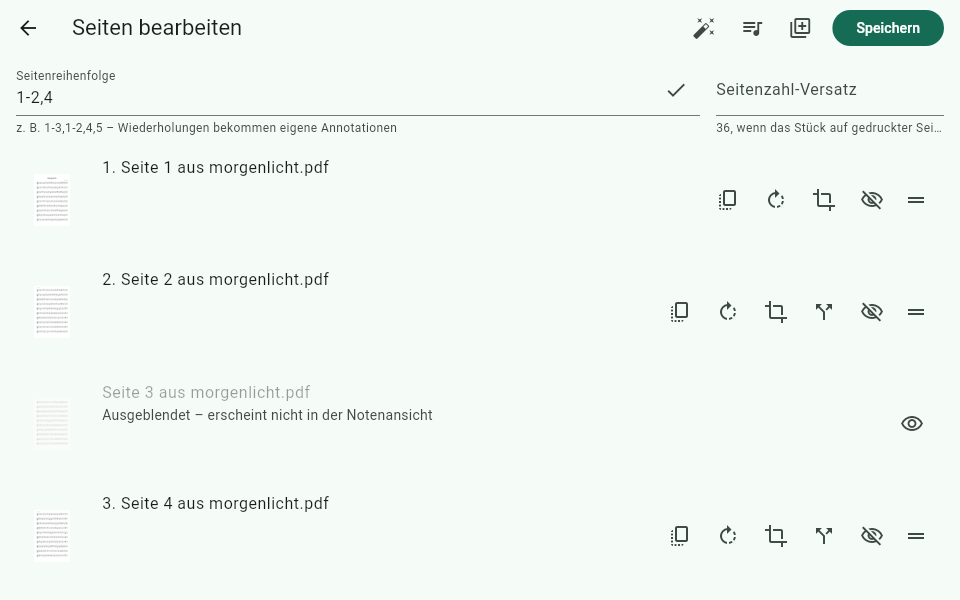
Der Bildschirm Seiten bearbeiten zeigt alle Seiten des Stücks als Liste mit kleinen Vorschaubildern, z. B. „1. Seite 3 aus Sonate.pdf“. Darunter steht, ob eine Seite eine Kopie, zugeschnitten oder gedreht ist.
Je Seite gibt es rechts diese Knöpfe:
- Duplizieren (eigene Annotationen)
- 90° drehen
- Zuschneiden
- Ab hier als neues Stück abtrennen (nicht bei der ersten Seite)
- Seite ausblenden (nicht, wenn nur noch eine Seite übrig ist)
- den Anfasser zum Verschieben
Oben rechts findest du Alle Seiten automatisch zuschneiden, Leere Notenpapier-Seite einfügen, Seiten anderer Stücke einfügen und Speichern.
Alle Änderungen werden erst mit Speichern übernommen. Verlässt du den Editor ohne zu speichern, fragt Notenpult Änderungen verwerfen? – mit Verwerfen gehen sie verloren, mit Abbrechen bleibst du im Editor.
Zuschneiden und begradigen
Weiße Ränder kosten Platz. Schneidest du sie weg, werden die Noten auf dem Bildschirm größer.
Alle Seiten auf einmal: Tippe oben auf Alle Seiten automatisch zuschneiden (Zauberstab). Notenpult erkennt bei jeder Seite den bedruckten Bereich und schneidet die Ränder weg.
Eine Seite von Hand:
- Tippe bei der Seite auf Zuschneiden.
- Ziehe die Ränder des Rahmens an die gewünschte Stelle.
- Oder tippe auf Automatisch, damit Notenpult den Rand erkennt.
- Ist der Scan schief, stelle ihn mit dem Regler Begradigen gerade (bis 15° in jede Richtung). Ein Raster hilft beim Ausrichten.
- Hake Auf alle Seiten dieser Datei anwenden an, wenn alle Seiten gleich zugeschnitten werden sollen.
- Tippe auf Speichern.
Mit Zurücksetzen zeigst du die Seite wieder vollständig und gerade.
Drehen: 90° drehen dreht eine Seite jeweils um eine Vierteldrehung – z. B. für quer eingescannte Seiten.
Reihenfolge und Wiederholungen
Verschieben: Halte den Anfasser rechts neben einer Seite fest und ziehe sie an die neue Position.
Duplizieren: Duplizieren (eigene Annotationen) fügt die Seite ein zweites Mal ein. Die Kopie hat ihre eigenen Annotationen – praktisch für Wiederholungen, bei denen du beim zweiten Mal andere Hinweise brauchst.
Ausblenden: Seite ausblenden nimmt die Seite nur aus der Anzeige. Die Datei selbst bleibt unverändert, und die Seite bleibt ausgegraut an ihrer Stelle in der Liste („Ausgeblendet – erscheint nicht in der Notenansicht“). Mit Wieder einblenden holst du sie zurück – an die passende Stelle und mit ihren Annotationen; Zuschnitt und Drehung stellst du bei Bedarf neu ein. Auch Seiten, die du früher entfernt hast, erscheinen so ausgegraut, ebenso Seiten, die du als neues Stück abgetrennt hast.
Reihenfolge eintippen: Besteht das Stück aus einer einzigen Datei, kannst du die Reihenfolge im Feld Seitenreihenfolge eintippen, z. B. 1-3,1-2,4,5. Das bedeutet: Seiten 1 bis 3, dann noch einmal 1 bis 2, dann 4 und 5. Wiederholte Seiten bekommen eigene Annotationen. Bestätige mit dem Haken (Übernehmen) oder der Eingabetaste. Ist etwas nicht lesbar, zeigt Notenpult unter dem Feld an, welcher Teil ungültig ist.
So blätterst du bei Wiederholungen und Da-Capo-Sprüngen einfach immer weiter vorwärts. Alternativ springst du mit Link Points.
Seiten einfügen und Stücke aufteilen
Seiten anderer Stücke einfügen:
- Tippe oben auf Seiten anderer Stücke einfügen.
- Wähle ein oder mehrere Stücke aus der Bibliothek.
- Ihre Seiten werden am Ende angehängt. Verschiebe sie danach an die richtige Stelle.
Die Dateien werden dabei in dieses Stück kopiert; das andere Stück bleibt, wie es ist. So stellst du z. B. eine Stimme aus mehreren Dateien zusammen.
Ein Stück aufteilen (z. B. zwei Lieder in einer PDF-Datei):
- Tippe bei der ersten Seite des neuen Teils auf Ab hier als neues Stück abtrennen.
- Gib einen Titel ein (vorgeschlagen: der bisherige Titel mit „(2)“).
- Diese und alle folgenden Seiten verschwinden aus der Liste. Oben zeigt Notenpult an, dass beim Speichern ein neues Stück entsteht.
- Tippe auf Speichern – erst dann legt Notenpult das neue Stück an und entfernt die Seiten aus dem aktuellen Stück. Verwirfst du die Änderungen, entsteht kein neues Stück und alles bleibt, wie es war.
Das neue Stück übernimmt die Angaben (Komponist usw.) des alten Stücks. Ändere sie bei Bedarf über Details bearbeiten in der Bibliothek.
Leeres Notenpapier
Brauchst du Platz für eigene Noten, eine zusätzliche Stimme oder Notizen?
- Tippe oben auf Leere Notenpapier-Seite einfügen.
- Am Ende erscheint eine leere A4-Seite mit zwölf Notensystemen.
- Verschiebe sie an die gewünschte Stelle und tippe auf Speichern.
Beschriften kannst du sie danach mit dem Annotations-Editor.
Gedruckte Seitenzahlen
Beginnt ein Stück in einem Sammelband z. B. auf der gedruckten Seite 37, soll die Notenansicht auch „Seite 37“ anzeigen und nicht „Seite 1“.
- Trage im Feld Seitenzahl-Versatz die Zahl ein, die du zur Seitenzahl addieren willst – hier also 36.
- Tippe auf Speichern.
Die Bedienleiste zeigt dann die gedruckten Seitenzahlen, ebenso die Vorschläge für Lesezeichen und die Seitenauswahl bei Smart Buttons. Lass das Feld leer, um wieder ab 1 zu zählen.