
Handbuch › Werkzeuge
Annotieren
Schreib mit Stift oder Finger in deine Noten: Striche, Text, Dynamik-Stempel, Formen und Notenlinien – sortiert in Ebenen und automatisch gespeichert.
Editor öffnen und schließen
Annotationen gehören immer zu einer Seite. Du bearbeitest sie direkt im Viewer, die Noten bleiben dabei sichtbar.
So öffnest du den Editor:
- Werkzeuge › Annotieren: Tippe in die Mitte der Seite, um die Bedienleiste einzublenden, dann auf Werkzeuge und Annotieren.
- Mit dem Stift: Sobald ein Stift (z. B. Surface Pen, Android-Tablet-Stift, Apple Pencil) die Seite berührt oder sich ihr nähert, öffnet sich der Editor von selbst.
- Drei-Finger-Tipp: Setze drei Finger gleichzeitig auf die Seite und hebe sie gleich wieder ab, ohne zu wischen. Ein weiterer Drei-Finger-Tipp schließt den Editor wieder. Finger, die nacheinander aufsetzen oder zwischendurch abheben, zählen nicht – so öffnet eine unruhige Hand den Editor nicht versehentlich.
- Pedal, Taste oder MIDI: Lege die Aktion Annotieren an/aus auf ein Pedal, eine Taste, eine Tipp-Zone oder eine MIDI-Aktion (siehe Pedal-Aktionen).
Am linken Rand erscheint dann die senkrechte Werkzeugleiste. Verdeckt sie eine Stelle, an der du schreiben willst:
- Leiste verschieben: Halte den Anfasser (⋮⋮) ganz oben fest und ziehe ihn zu einem anderen Bildschirmrand – links, rechts, oben oder unten. Beim Ziehen folgt dir ein runder Anfasser, und der Rand, an dem die Leiste landen wird, leuchtet farbig auf. Lässt du los, springt die Leiste dorthin und bleibt dort, auch beim nächsten Mal.
- Leiste einklappen: Der Knopf unter dem Anfasser klappt die Leiste auf Anfasser, Schließen und das aktuelle Werkzeug zusammen; derselbe Knopf klappt sie wieder auf.
Ganz oben findest du außerdem:
- Schließen (Häkchen): beendet den Editor. Auf der Tastatur geht das auch mit Esc.
- Rückgängig und Wiederholen: gelten für die Seite, auf der du gerade bist. Tastatur: Strg+Z, Strg+Y bzw. Strg+Umschalt+Z.
Alles wird automatisch gespeichert – einen Speichern-Knopf gibt es nicht. Bei Doppelseiten kannst du auf beiden sichtbaren Seiten schreiben. Solange der Editor offen ist, wischt und tippt der Finger nicht zum Umblättern; Pedale und Tasten blättern weiter wie gewohnt.
Werkzeuge
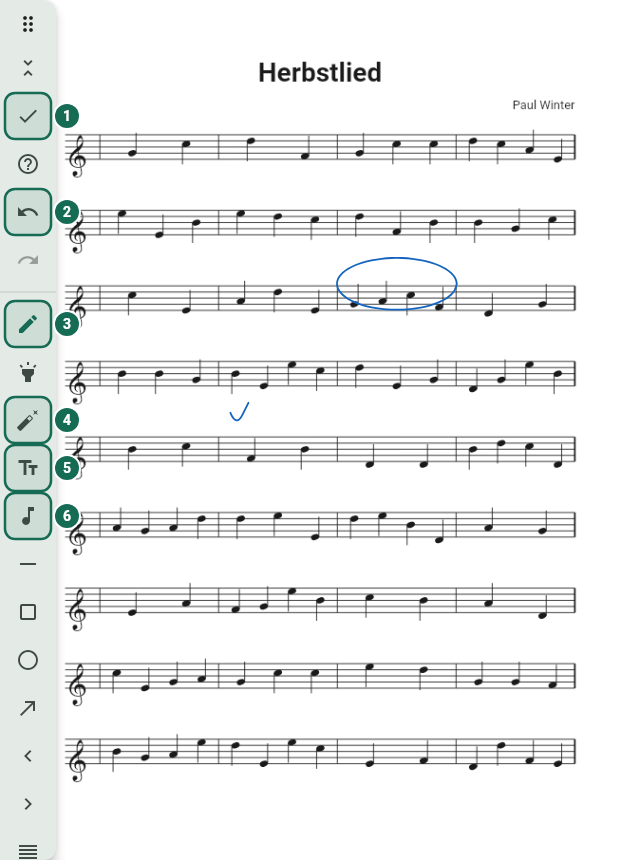
Tippe in der Werkzeugleiste auf ein Symbol, um das Werkzeug zu wählen. Jedes Werkzeug merkt sich seine eigene Farbe und Größe.
- Stift: freies Zeichnen. Mit einem drucksensitiven Stift wird der Strich je nach Druck dicker oder dünner. Mit Finger oder Maus wird ein schneller Strich dünner, ein langsamer dicker – wie bei einem echten Stift.
- Textmarker: breiter, halbdurchsichtiger Strich zum Hervorheben (standardmäßig gelb).
- Radierer: wische über Annotationen – alles, was der Radierer berührt, wird als Ganzes gelöscht (ein ganzer Strich, ein Stempel, ein Text). Die Noten selbst bleiben unberührt.
- Text: tippe an die gewünschte Stelle, gib im Fenster Text deine Notiz ein und bestätige. Text-Annotationen werden auch von der Volltextsuche gefunden.
- Stempel: öffnet die Stempelauswahl (siehe Stempel); danach setzt jeder Tipp auf die Seite den gewählten Stempel.
- Linie, Rechteck, Ellipse, Pfeil: ziehe von einem Punkt zum anderen.
- Crescendo und Decrescendo: ziehe die Gabel in der gewünschten Länge auf.
- Notenlinien: ziehe ein Rechteck auf – darin entsteht ein Fünf-Linien-System, z. B. für eine eingefügte Stelle. Unter Größe wählst du Einzelnes System oder Klaviersystem: Das Klaviersystem besteht aus zwei Systemen mit geschweifter Klammer und durchgehenden Taktstrichen.
- Auswählen, verschieben, feinjustieren: tippe ein Element an, um es auszuwählen, und ziehe es an eine neue Stelle. Ziehst du auf einer leeren Fläche, wählst du mit einem Rahmen mehrere Elemente auf einmal aus.
- Seitenbereich kopieren/ausschneiden: siehe Seitenbereich kopieren.
Unter den Werkzeugen findest du:
- Farbe (farbiger Punkt): Schwarz, Rot, Blau, Grün, Orange, Lila, Grau oder Gelb.
- Größe: Regler für Strichbreite, Textgröße, Stempelgröße bzw. Radiergröße – je nach Werkzeug – und darunter die Deckkraft; beim Werkzeug Notenlinien zusätzlich die Wahl zwischen Einzelnes System und Klaviersystem.
- Ebenen und Favoriten (siehe unten).
Ausgewählte Elemente bearbeiten
Ist mit Auswählen, verschieben, feinjustieren etwas ausgewählt, erscheinen zusätzliche Knöpfe in der Leiste:
- Nach oben schieben, Nach unten schieben, Nach links schieben, Nach rechts schieben: verschieben in ganz kleinen Schritten – ideal zum genauen Ausrichten.
- Größer und Kleiner: ändern die Größe.
- Aktuelle Farbe übernehmen: färbt die Auswahl in der gerade eingestellten Farbe um.
- Löschen: entfernt die Auswahl. Auf der Tastatur geht das mit Entf oder der Rücktaste.
Stift, Stifttaste und Radierer-Ende
Ein aktiver Stift macht das Annotieren besonders schnell:
- Automatisch öffnen: Berührt oder nähert sich der Stift der Seite, öffnet sich der Editor sofort.
- Automatisch schließen: Wurde der Editor mit dem Stift geöffnet, schließt er sich nach einer Pause ohne Stift-Eingabe wieder. Die Dauer stellst du unter Einstellungen › Annotationen › Editor nach Stift-Pause schließen ein (nie, 3, 5, 10 oder 20 Sekunden; Standard: 5 s). Hast du den Editor anders geöffnet, bleibt er offen, bis du ihn schließt.
- Stifttaste: Hältst du beim Schreiben die Seitentaste des Stifts gedrückt, benutzt du vorübergehend ein anderes Werkzeug. Welches, legst du unter Einstellungen › Annotationen › Stifttaste fest: Radierer (Standard), Textmarker, Auswählen, verschieben, feinjustieren oder Stift.
- Radierer-Ende: Hat dein Stift ein Radierer-Ende (z. B. Surface Pen), radierst du damit direkt – ohne das Werkzeug zu wechseln.
- Handballen ignorieren: Mit Einstellungen › Annotationen › Finger ignorieren, während ein Stift benutzt wird (standardmäßig an) zeichnen Finger und Handballen nicht, solange du in der letzten Minute mit dem Stift geschrieben hast. So kannst du die Hand bequem auflegen.
Druckstärke wird auf Windows, Android und im Browser unterstützt, sofern Gerät und Stift sie melden. Auf dem iPad (Safari) funktioniert der Apple Pencil, die Druckstärke wird aber nicht immer zuverlässig übermittelt.
Gesten
Mit dem Finger gibt es zwei Abkürzungen. Tippe dafür kurz und ohne zu wischen:
- Drei-Finger-Tipp: öffnet oder schließt den Editor.
- Zwei-Finger-Tipp (bei offenem Editor): wechselt zurück zum vorher benutzten Werkzeug – z. B. schnell zwischen Stift und Radierer hin und her.
Mit Maus und Tastatur (z. B. unter Windows) erreichst du dasselbe über Werkzeuge › Annotieren, die Werkzeugleiste und die Tasten Strg+Z, Strg+Y, Entf und Esc.
Stempel
Stempel sind fertige Musiksymbole, die du mit einem Tipp setzt – Dynamik, Atemzeichen, Fermaten, Vorzeichen und vieles mehr.
So geht's:
- Wähle in der Werkzeugleiste Stempel. Die Stempelauswahl öffnet sich.
- Stelle unten Farbe, Deckkraft und Größe ein.
- Tippe auf einen Stempel. Die Auswahl schließt sich.
- Tippe auf die Seite – an jeder getippten Stelle erscheint der Stempel.
Die Auswahl ist in Reiter gegliedert:
- Zuletzt: deine zuletzt benutzten Stempel.
- Eigene Stempel: deine importierten Bilder (siehe unten).
- Kategorien wie Dynamik, Artikulation, Atemzeichen & Zäsuren, Fermaten, Vorzeichen, Fingersatz, Streicher & Bogenstriche, Tasteninstrumente & Pedal, Wiederholungen, Segno & Coda, Verzierungen, Tempo & Metronom, Schlüssel, Taktarten, Noten & Pausen, Tremoli, Oktavierungen sowie Klammern & Weiteres.
Über das Feld Nach Symbolname suchen findest du Symbole über ihren englischen Fachnamen, z. B. fermata, forte, segno oder breath. Mehrere Wörter grenzen die Suche ein (z. B. fermata below). Ein langer Druck auf ein Symbol zeigt seinen Namen.
Eigene Stempel
Du kannst eigene Bilder als Stempel verwenden, z. B. ein Logo, ein Fingersatz-Kürzel oder eine eingescannte Bezeichnung.
- Öffne in der Stempelauswahl den Reiter Eigene Stempel.
- Tippe auf Bild importieren und wähle eine Datei (PNG, JPG, WebP oder SVG).
- Der neue Stempel erscheint in der Liste und kann sofort gesetzt werden.
Ein langer Druck auf einen eigenen Stempel öffnet ein Fenster zum Umbenennen oder Löschen. Annotationen, die einen gelöschten Stempel benutzen, zeigen ihn danach nicht mehr an. Eigene Stempel gehören zur Bibliothek: Sie werden mit ihr gesichert und abgeglichen.
Ebenen
Mit Ebenen trennst du verschiedene Arten von Notizen – z. B. Fingersätze, Atemzeichen und Hinweise des Dirigenten – und blendest sie bei Bedarf aus. Ebenen gehören zur jeweiligen Seite.
Tippe in der Werkzeugleiste auf Ebenen. Es öffnet sich eine Liste der Ebenen dieser Seite (die oberste steht oben). Beim ersten Strich legt Notenpult automatisch die Ebene Meine Notizen an.
- Neue Ebene: legt eine weitere Ebene an; gib ihr einen Namen.
- Aktive Ebene: Tippe auf eine Ebene – neue Striche landen ab jetzt dort. Die aktive Ebene ist hervorgehoben.
- Ein-/ausblenden (Auge): versteckt eine Ebene oder zeigt sie wieder.
- Umbenennen (Stift).
- Auf alle Seiten dieses Stücks kopieren: kopiert die Ebene mit ihrem Inhalt auf jede Seite des Stücks – praktisch z. B. für eine Kopfzeile oder eine Markierung, die überall gleich sein soll. Eine kurze Meldung zeigt, auf wie viele Seiten kopiert wurde.
- Löschen (Papierkorb): entfernt die Ebene samt Inhalt.
- Reihenfolge: Halte den Griff rechts fest und ziehe die Ebene nach oben oder unten. Obere Ebenen liegen über den unteren.
- Teilen: nur in Gruppen, siehe Ebenen teilen.
Favoriten
Häufig benutzte Kombinationen aus Werkzeug, Farbe, Größe und Deckkraft speicherst du als Favorit – z. B. „roter Stift, dünn“ oder einen bestimmten Stempel.
- Stelle das Werkzeug wie gewünscht ein, tippe auf Favoriten (Stern) und wähle Aktuelles Werkzeug als Favorit speichern.
- Später wählst du den Favoriten einfach aus dieser Liste aus.
- Mit dem × neben einem Favoriten löschst du ihn wieder.
Favoriten werden auf diesem Gerät gespeichert.
Seitenbereich kopieren oder ausschneiden
Mit Seitenbereich kopieren/ausschneiden kannst du einen Ausschnitt der Noten an eine andere Stelle setzen – z. B. einen Takt wiederholen oder eine Stelle neben eine andere legen.
So geht's:
- Wähle das Werkzeug Seitenbereich kopieren/ausschneiden (Schere).
- Ziehe ein Rechteck über den gewünschten Bereich.
- Wähle im Fenster Seitenbereich entweder Kopieren (mit Tippen einfügen) – das Original bleibt stehen – oder Ausschneiden (Original abdecken, mit Tippen einfügen) – die Originalstelle wird zusätzlich weiß abgedeckt.
- Tippe auf die Stelle, an der der Ausschnitt erscheinen soll. Jeder weitere Tipp fügt ihn noch einmal ein.
Der Ausschnitt wird als eigener Stempel „Ausschnitt aus …“ gespeichert. Du findest ihn daher später auch unter Stempel › Eigene Stempel – so kannst du ihn auf einer anderen Seite oder in einem anderen Stück einfügen. Das Abdecken beim Ausschneiden ist eine normale Annotation: Mit Rückgängig oder dem Radierer holst du das Original zurück.
Ebenen in der Gruppe teilen
Spielst du in einer Gruppe, bestimmst du für jede deiner Ebenen, wer sie sieht. In deiner persönlichen Bibliothek gibt es nichts zu teilen – dort ist alles privat.
So geht's:
- Öffne im Editor Ebenen.
- Tippe bei deiner Ebene auf Teilen (Schloss- bzw. Personen-Symbol).
- Wähle unter Wer sieht das? eine Stufe: Nur ich (privat, nur auf deinen eigenen Geräten), Personen (hake unter Personen auswählen an, wer sie sehen darf) oder Gruppe (alle Mitglieder).
- Optional: Schalte Andere dürfen bearbeiten ein, damit andere in deiner Ebene mitschreiben können – z. B. eine gemeinsame Ebene „Bogenstriche“ für die ganze Stimmgruppe.
- Bestätige mit OK.
Gut zu wissen:
- Schränkst du die Sichtbarkeit später ein, behalten andere, was sie schon erhalten haben.
- Ebenen anderer Personen zeigen statt des Knopfes ein Symbol; ein langer Druck bzw. Darüberfahren zeigt „von …“ mit dem Namen.
- Schreibst du auf eine fremde Ebene, die du nicht bearbeiten darfst, landen deine Striche automatisch in einer eigenen, privaten Ebene.
- Geteilte Ebenen werden verschlüsselt mit den anderen abgeglichen. Beim Live-Abgleich erscheinen Striche anderer sogar im gerade geöffneten Stück – nur nicht im Performance-Modus, dort wird nichts übertragen.