Handbuch › Einstellungen & mehr
Einstellungen
Alles, was du in Notenpult einstellen kannst – von Sprache und Farben über die Notenansicht bis zu Profilen für Probe und Auftritt.
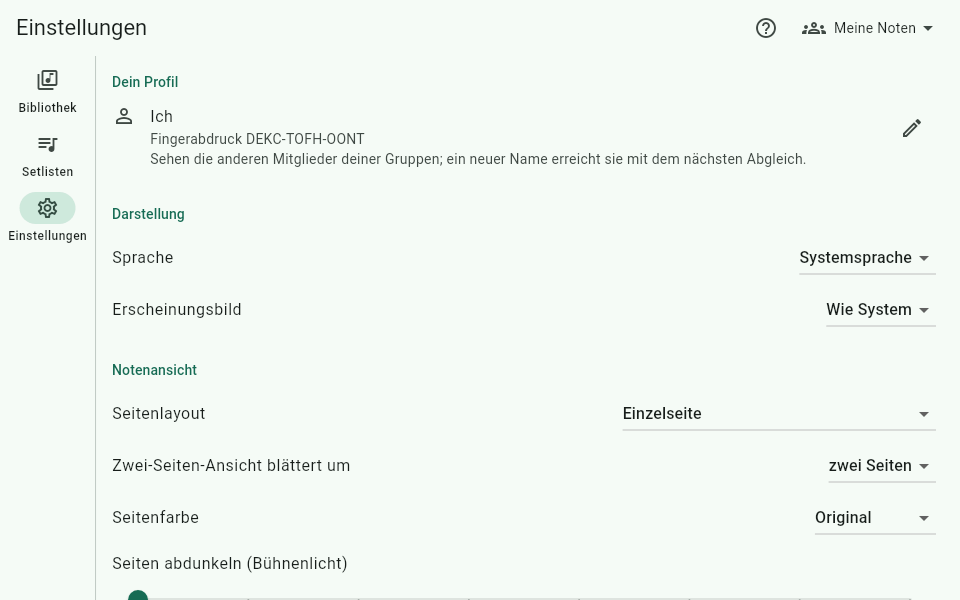
Die Einstellungen erreichst du über die Navigationsleiste (links bzw. unten). Ganz oben steht Dein Profil mit deinem Namen und deinen Geräten, siehe Profil. Die Einstellungen gelten für dieses Gerät; mit anderen Geräten werden sie nicht abgeglichen.
Darstellung
- Sprache: Systemsprache, Deutsch oder English.
- Erscheinungsbild: Wie System, Hell oder Dunkel. Das betrifft die Bedienoberfläche; für dunkle Noten auf der Bühne gibt es den Nachtmodus (siehe unten).
Notenansicht
Hier legst du fest, wie Noten standardmäßig angezeigt werden:
- Seitenlayout: Einzelseite, Doppelseite, Halbseiten-Wenden, Buch (zwei Seiten mit Blätteranimation) oder Vertikal scrollen. Was die Layouts genau tun, steht unter Seitenlayouts.
- Zwei-Seiten-Ansicht blättert um: zwei Seiten (wie ein Buch) oder eine Seite (die rechte Seite rückt nach links).
- Seitenfarbe: Original oder Sepia (warm) – angenehmer bei langem Lesen.
- Seiten abdunkeln (Bühnenlicht): Schieberegler von 0 bis 70 %, damit helle Seiten auf einer dunklen Bühne nicht blenden.
- Seitenskalierung: Ganze Seite, An Breite anpassen, An Höhe anpassen oder Bildschirm füllen (gestreckt) – für Doppelseite und Buch. Die Einzelseite zeigt immer die ganze Seite, größer wird sie mit Zoomen.
- Nachtmodus (invertierte Seiten): helle Noten auf schwarzem Grund, siehe Nachtmodus.
Notenpult lässt den Bildschirm an, solange du die App benutzt. Kann dein Browser das nicht, erscheint hier ein Hinweis – schalte dann die automatische Bildschirmsperre selbst aus, siehe Bildschirm bleibt an.
Audio & Metronom
Darunter folgen Einstellungen zu Aufnahmen und Metronom, z. B. Kein Stückwechsel während Audio läuft und An aufgenommenen Wendepunkten umblättern, siehe Audio und Metronom, sowie der Klang der Stimmpfeife (Klavier, Chor „Aah“, Orgel oder reiner Ton) – er gilt auch für Smart Buttons ohne eigenen Klang.
Annotationen
- Stifttaste: welches Werkzeug die Taste am Eingabestift auslöst: Radierer, Textmarker, Auswählen, verschieben, feinjustieren oder Stift.
- Editor nach Stift-Pause schließen: Der Annotationsmodus schließt sich nach 3, 5, 10 oder 20 Sekunden ohne Stift von selbst – oder nie.
- Finger ignorieren, während ein Stift benutzt wird: Deine Hand auf dem Bildschirm malt dann nicht versehentlich mit.
Mehr dazu im Kapitel Annotationen.
Profile für Üben und Auftritt
Mit Profilen schaltest du viele Einstellungen auf einen Schlag um – z. B. ein Profil „Üben“ mit Doppelseite und hellen Seiten und ein Profil „Auftritt“ mit Nachtmodus, abgedunkelten Seiten und anderen Pedalen.
Ein Profil umfasst: Seitenlayout, Seitenskalierung, Nachtmodus, Blättern in der Zwei-Seiten-Ansicht, Seitenfarbe, Abdunkeln, die Pedal-Tasten, die Tipp-Zonen, die Schnellaktionen-Box, den Hinweis auf das nächste Stück, die Anzeige der Tipp-Zonen sowie das Schließen des Editors und das Ignorieren von Fingern. Sprache und Erscheinungsbild gehören nicht dazu.
So legst du ein Profil an:
- Stelle alles so ein, wie du es haben willst.
- Tippe unter Profile auf Aktuelle Einstellungen als Profil speichern.
- Gib einen Namen des Profils ein, z. B. „Auftritt“.
So benutzt du Profile:
- Tippe auf ein Profil, um es zu aktivieren. Das aktive Profil ist markiert.
- Änderst du danach etwas, steht hinter dem Namen (geändert). Über das Menü (⋮) des Profils übernimmst du die Änderung mit Mit aktuellen Einstellungen überschreiben.
- Im selben Menü findest du Umbenennen und Löschen.
Profile gelten nur für dieses Gerät.
Pedale, Tipp-Zonen und Bühne
- Seitenwender (Pedal): bis zu sechs Tasten, jeweils mit einer Aktion. Tippe auf den Knopf einer Taste und drücke das Pedal, um sie neu zu lernen. Taste hinzufügen lernt eine weitere Taste, Standard wiederherstellen setzt die Pfeiltasten und Bild-auf/Bild-ab zurück. Alles dazu im Kapitel Pedale.
- Tipp-Zonen: was ein Tipp in den Bereichen des Bildschirms auslöst, siehe Tipp-Zonen.
- MIDI: Geräte, Kanal, MIDI-Aktionen und Stücke per MIDI, siehe MIDI.
- Schnellaktionen-Box: in welcher Ecke die Box mit den wichtigsten Aktionen sitzt (Ecke oben links, Ecke oben rechts, Ecke unten links, Ecke unten rechts) oder Ausgeblendet. Mit Letzte Schaltfläche wählst du die Aktion des letzten Knopfs, siehe Schnellaktionen.
- Auf der letzten Seite das nächste Stück der Setliste zeigen: siehe Als Nächstes.
- Tipp-Zonen auf dem Blatt anzeigen: zeigt die Zonen dezent eingefärbt auf der Seite.
Bibliothek
- Bibliotheksansicht: welche Reiter die Bibliothek zeigt (Häkchen, Reihenfolge per Ziehen am Griff) und was In Titeln anzeigen neben dem Titel steht (Komponisten, Künstler, Tonart), siehe Sortieren und Reiter.
- Metadatenfelder: welche Felder angezeigt und durchsucht werden, siehe Metadatenfelder.
- Suchindex neu aufbauen: wenn die Suche nicht stimmt, siehe Suchindex.
- Dateipfade reparieren (Windows und Android, nur wenn die Bibliothek verknüpfte Dateien aus älteren Versionen enthält): sie wiederfinden, siehe Dateipfade reparieren.
- Papierkorb, Metadaten als CSV exportieren, Backup erstellen und Backup wiederherstellen: siehe Backup und Papierkorb.
Über
Unter Über › Open-Source-Lizenzen findest du die Lizenzen aller Bausteine, die Notenpult verwendet.
Tipps und Hilfe
Unter Einstellungen › Hilfe findest du:
- Hilfe & Handbuch: dieses Handbuch mit allen Kapiteln und Suche. Am Computer öffnet F1 es auch direkt (außer in der Notenansicht).
- Kurze Einführung: die Wischseiten vom ersten Start noch einmal.
- Tipps anzeigen: schaltet die kleinen Tipp-Blasen ein oder aus. Eingeschaltet (Standard) zeigen außerdem die Hinweise wichtiger Knöpfe – beim Darüberfahren mit der Maus oder bei langem Drücken – eine ausführlichere Erklärung.
- Tipps zurücksetzen: zeigt alle Tipps wieder, auch die du schon gesehen hast.
So funktionieren die Tipps:
- Beim ersten Besuch eines wichtigen Bildschirms erscheint eine Sprechblase, die auf einen Knopf zeigt.
- Weiter zeigt den nächsten Tipp, Fertig schließt die Blase.
- Nicht mehr anzeigen schaltet alle Tipps ab (wie der Schalter Tipps anzeigen).
- Ein Tipp irgendwo anders auf den Bildschirm schließt die Blase ebenfalls.
- Im Performance-Modus erscheinen nie Tipps.
Der ?-Knopf (Hilfe) oben in den Hauptbildschirmen und in einigen Dialogen öffnet immer den passenden Abschnitt dieses Handbuchs.